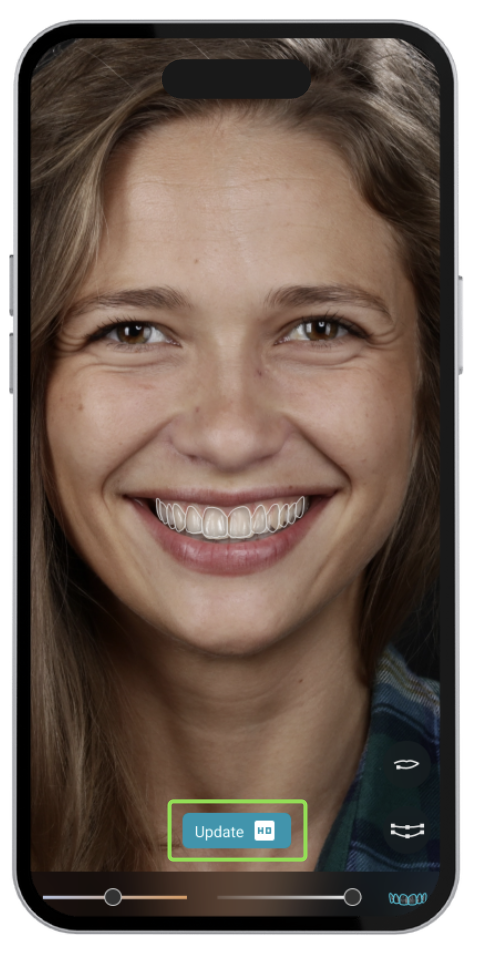
Mobilde Smile Design
*Not: telefonunuzun pil tasarrufu modunda olmadığından emin olun.
Bir portre fotoğrafı çekerek veya vaka belgelerinize daha önce yüklenmiş bir fotoğrafı seçerek başlayın.
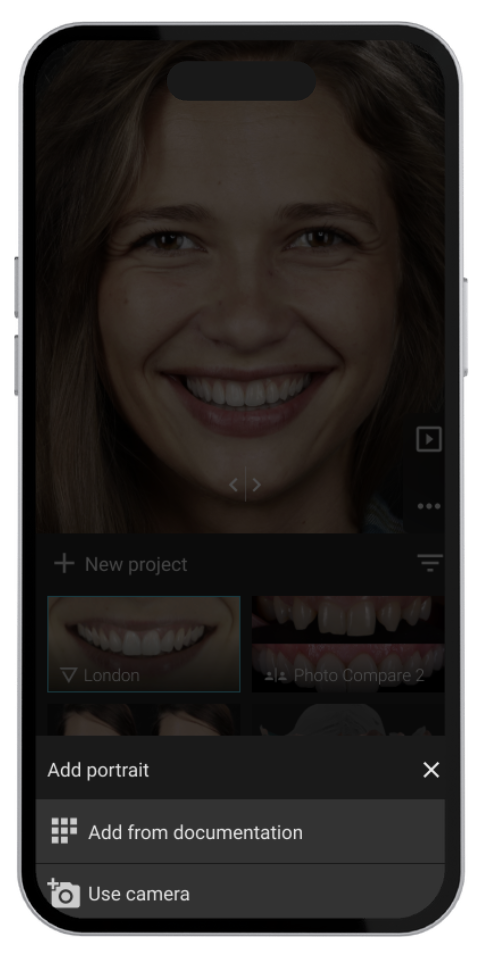
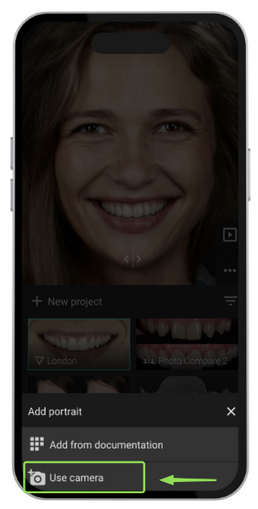
Şu seçeneğe dokunmak “Kamerayı Kullan” seçeneği, kamera vizörünüzü anında açarak portreyi doğrudan uygulama içinde çekmenize olanak tanır.
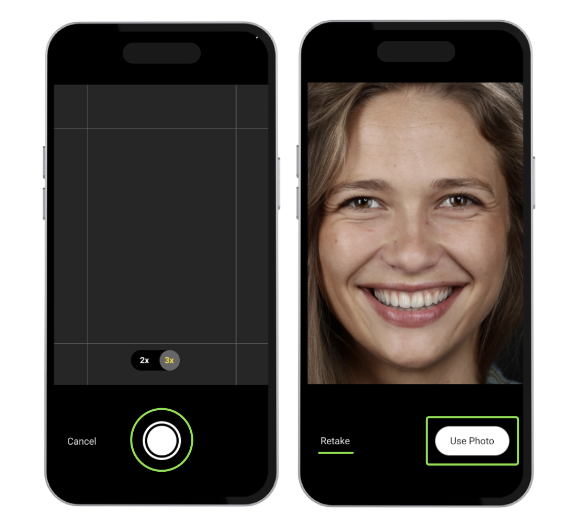
Çerçevelemeden memnun kaldığınızda, çekim düğmesine dokunun ve ardından bir sonraki ekranda “Fotoğrafı Kullan” seçeneğini belirleyin. Tekrar denemek isterseniz, sadece “Tekrar Çek” seçeneğine dokunun ve her şey tam istediğiniz gibi görünene kadar yeni bir portre çekin.
Şu seçeneği belirlerken “Dokümantasyondan Ekle” seçeneği, uygulama vaka belgelerinizde bulunan tüm portreleri otomatik olarak gösterecektir. Smile Design için kullanmak istediğiniz görsele dokunmanız yeterlidir.
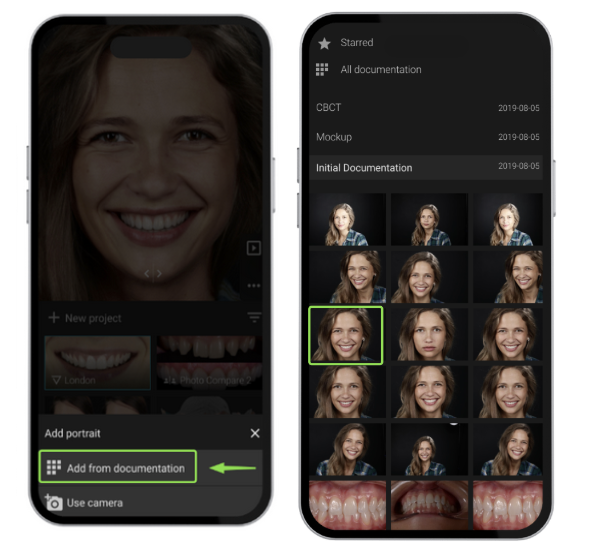
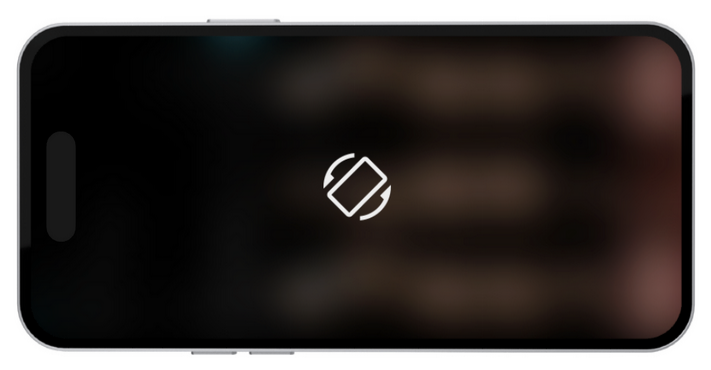
Buradan, ister yeni bir fotoğraf çekmiş olun ister belgelerinizden birini seçmiş olun, telefonunuzu yatay moda çevirin ve uygulamanın portreyi akıllıca geliştirmesi ve optimize etmesi için birkaç saniye bekleyin.
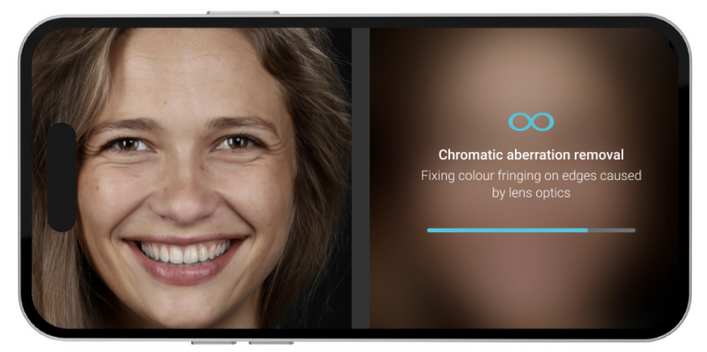
Geliştirme tamamlanır tamamlanmaz, “Ileri.” seçeneğine dokunun. Ve geliştirilmiş sonucunuzun keyfini çıkarın. Dilerseniz orijinal resmi kullanmayı da seçebilirsiniz.
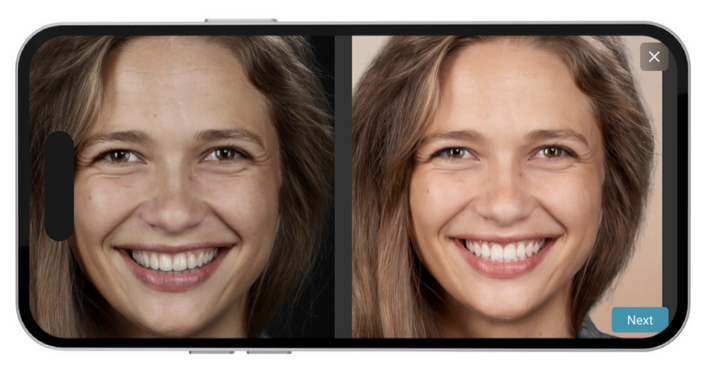
Bu ekranda “Ileri” seçeneğine dokunmak sizi Dudak Konturu ayarlama aşamasına götürecektir.
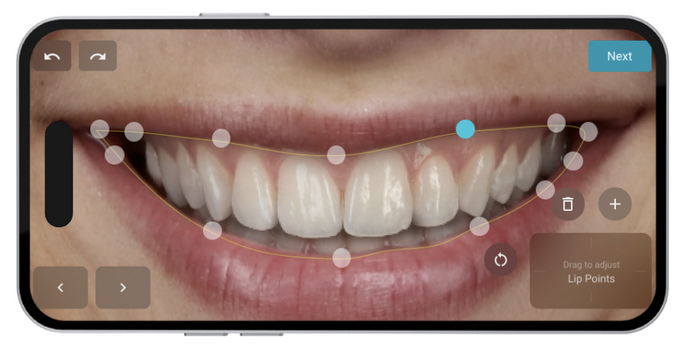
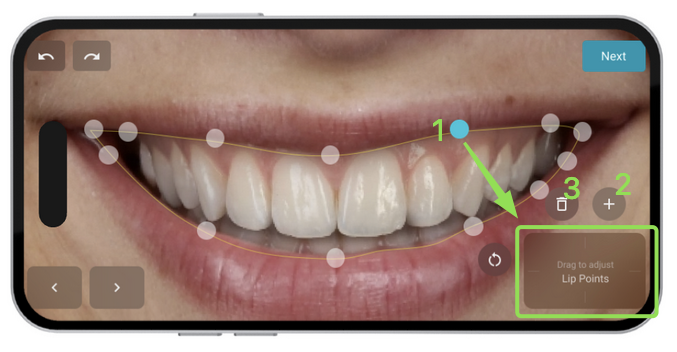
Bu ekranda şunları yapabileceksiniz:
- Dudak noktalarını seçerek ve konumlarını hassas bir şekilde ayarlamak için soldaki sürükleme pedini kullanarak ayarlayın
- Yeni dudak noktaları ekleyin
- Mevcut dudak noktalarını kaldırın
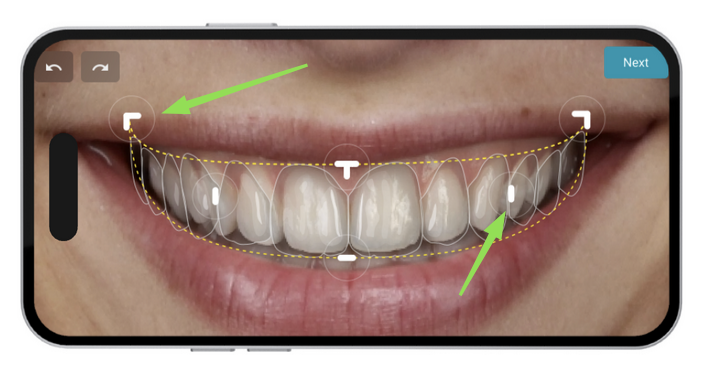
Restoratif Alanı iyileştirmeyi bitirdiğinizde, sadece dokunun “İleri”, ve uygulamanın Gülüş Tasarımınızı HD olarak işlemesi için birkaç dakika bekleyin.
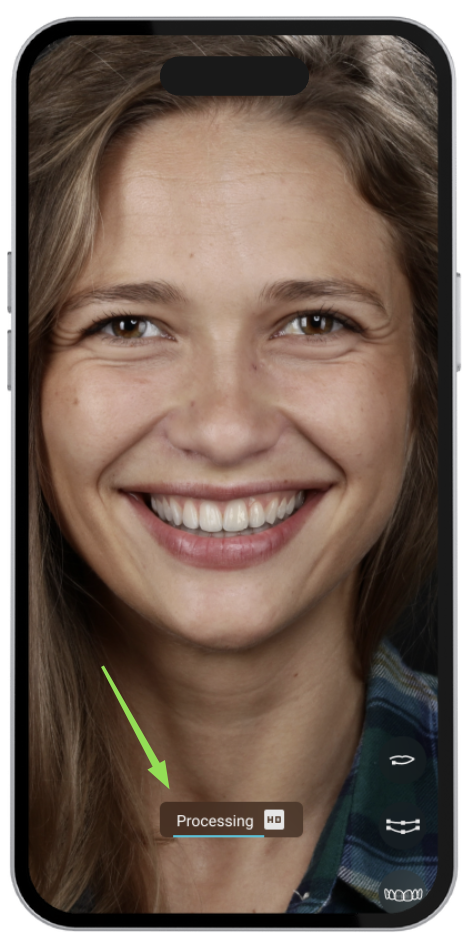
- Diş rengini ayarlama
- Geliştirilmiş gülümseme ile orijinal fotoğraf arasındaki opaklığı kontrol etme
- Daha fazla iyileştirme için istediğiniz zaman Dudak Konturu veya Restoratif Alana geri dönme
- Smile Design ana hattını gösterme veya gizleme
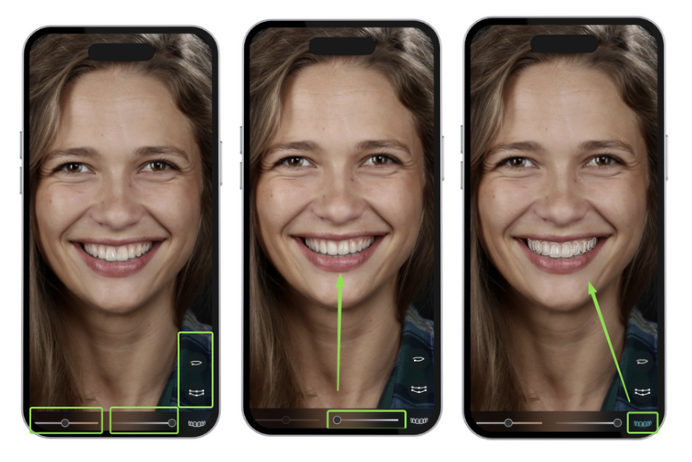
Dudak Konturu veya Restoratif Alanda ek ayarlamalar yaparsanız, sadece dokunun “HD Güncelle”, Gülüş Tasarımını yenilemek ve en son değişikliklerinizi uygulamak için.