
Initial Upper’ı Signature Upper ile manuel olarak nasıl hizalarsınız
Smilecloud, initial taramalarınızı hem portre fotoğraflarınızla hem de Signature taramalarıyla yalnızca birkaç tıklamayla otomatik olarak hizalamak üzere tasarlanmıştır. Süreç hızlı, kesintisiz ve zahmetsiz hissettirecek şekilde oluşturulmuştur.
Ancak zaman zaman bir vaka, biraz ek iyileştirmeden fayda sağlayabilir. Böyle bir durumda, daha yüksek hassasiyet elde etmek için hizalamayı manuel olarak ince ayarlayabilirsiniz. İşte nasıl yapılacağı.
Vakanıza zaten eklenmiş bir portre fotoğrafıyla başlayalım. Initial taramanızı yükledikten sonra Smilecloud, bunu otomatik olarak portreyle hizalamaya başlayacaktır. “Done” seçeneğine dokunmadan önce, gerekirse ek ayarlamalar yapmak için taramaya tıklayıp sürükleyebilirsiniz.
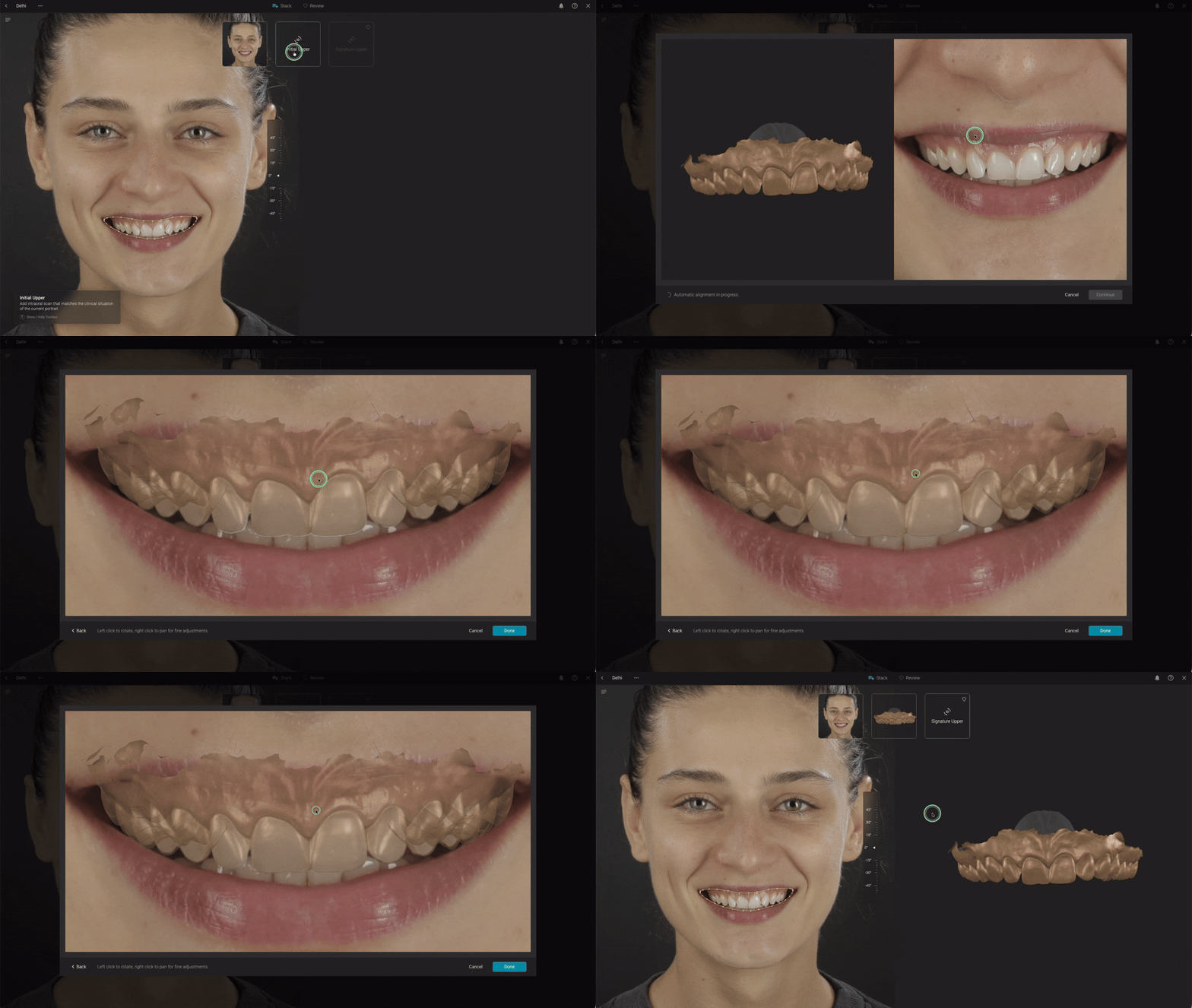
Şimdi Signature Upper taramasını ekleyelim.
Stack’te “Signature Upper” düğmesine dokunun ve taramayı aşağıda gösterildiği gibi yükleyin.
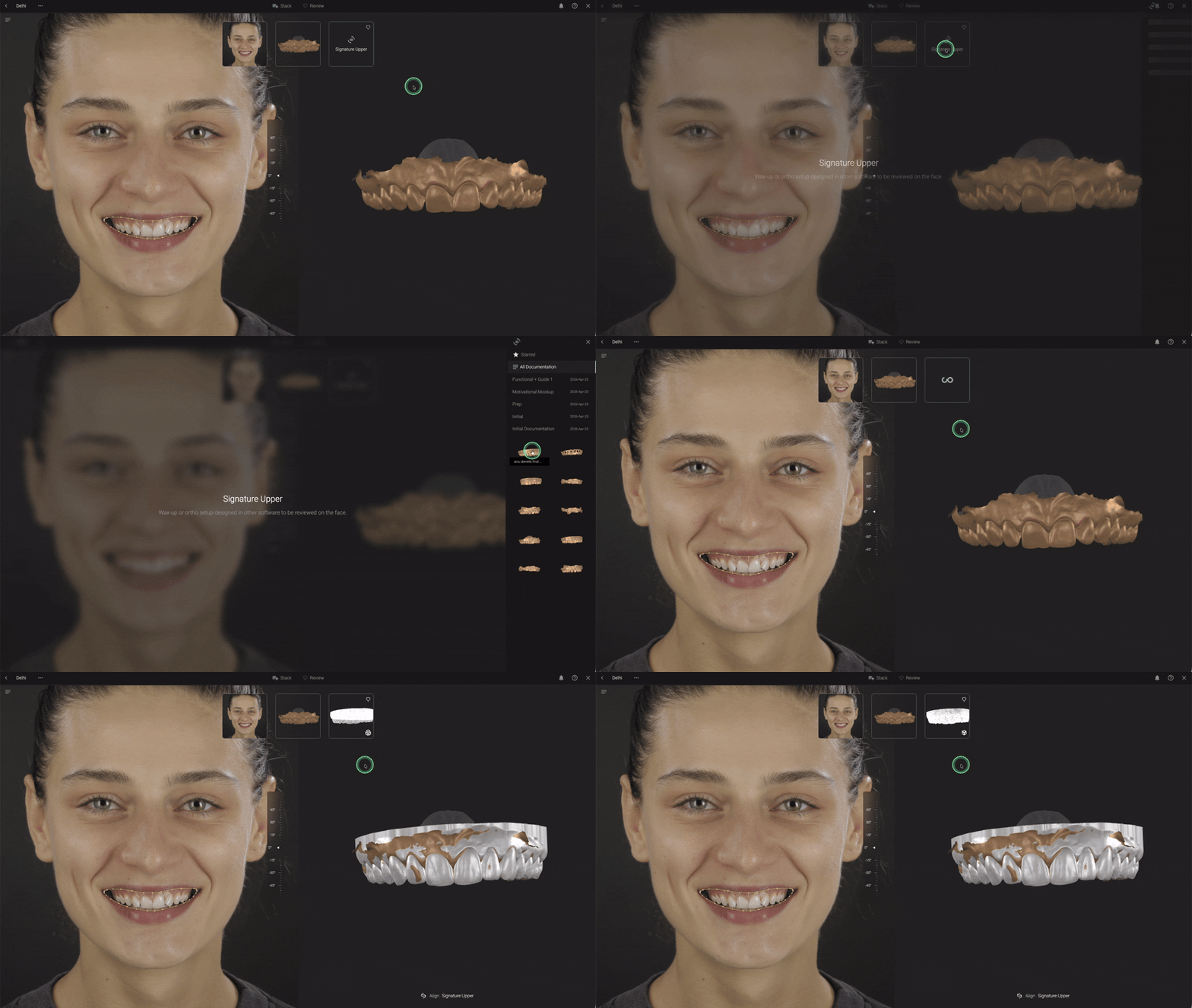
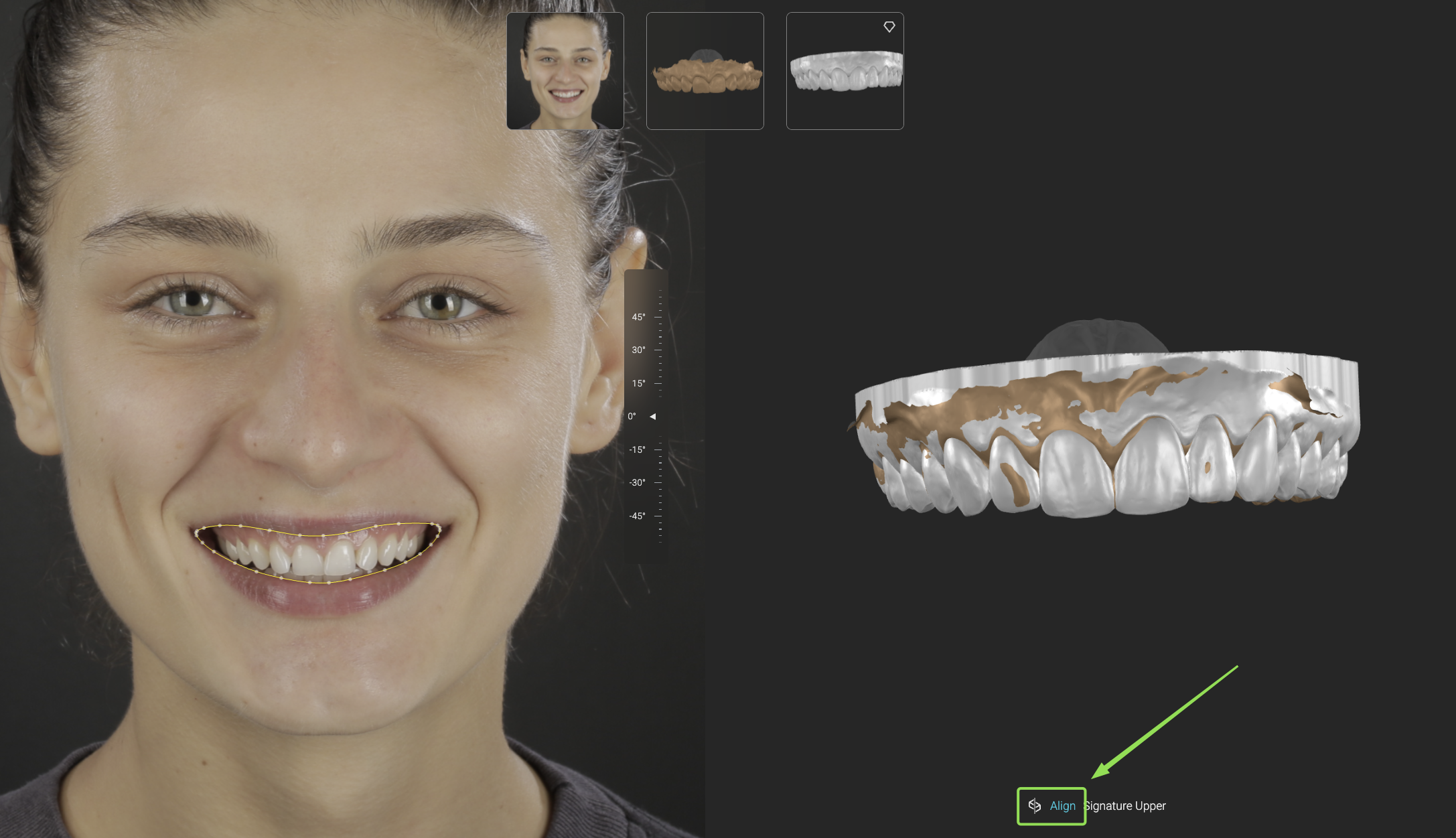
Fark edeceğiniz gibi, hizalama süreci hızlı ve sezgiseldir. Ancak konumlandırmayı daha da iyileştirmek isterseniz, ekranın alt kısmında bulunan “Align” düğmesine dokunmanız yeterlidir. Bu, manuel hizalama penceresini açacaktır.
Pop-up göründüğünde, initial tarama ile Signature tarama arasına karşılık gelen dört bağlantı noktası yerleştirin. En iyi doğruluk için, noktalarınızı belirlerken taramaları serbestçe döndürebilir ve yeniden konumlandırabilirsiniz.
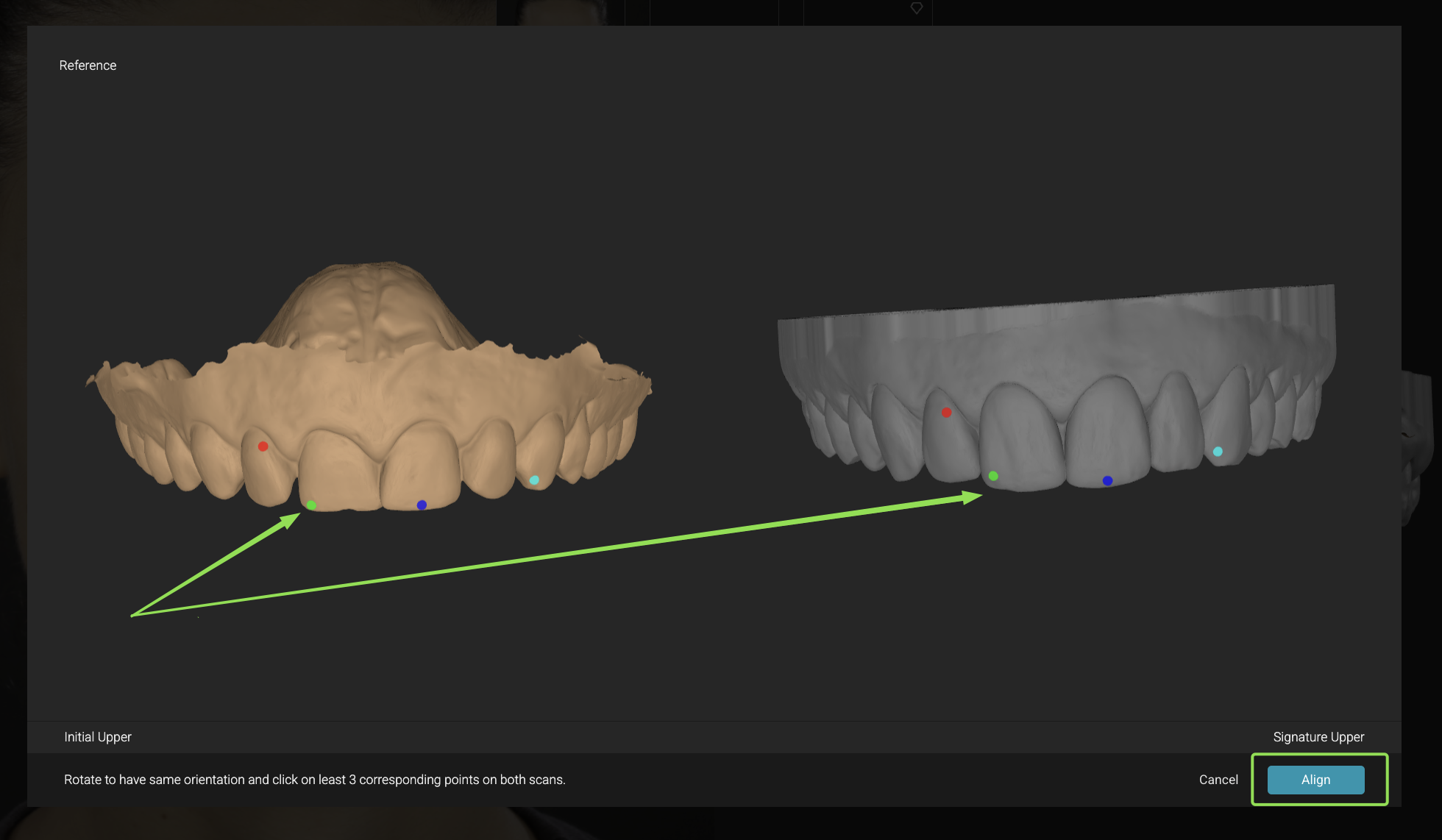
Hizalamadan memnun kaldığınızda “Align” seçeneğine dokunun.
Ve hepsi bu kadar. Taramalarınız artık manuel olarak hizalanmıştır ve Smilecloud iş akışınızdaki bir sonraki adım için hazırdır.