
Blueprint’te Motion’a Giriş
Hareket görselleştirmesi, diş hekimliği profesyonellerinin açıklayıcı bir vakada üst ve alt arklar arasındaki ilişkiyi gözden geçirme ve iletişim kurma biçimini destekleyebilir. Aynı zamanda bir vaka görselleştirmesinde gözden kaçırılması en kolay bölümlerden biridir.
Blueprint’te Motion, üst ve alt segmentli scan’lerin zaman içinde nasıl etkileştiğine dair ek bir açıklayıcı görünüm sağlar ve vaka görselleştirmesi bağlamında modellenmiş hareketi, contact’leri ve potansiyel interference’ları görsel olarak gözden geçirmenize yardımcı olur.
Yakın zamana kadar Blueprint’te Motion yalnızca uyumlu bir recorded motion dosyası yüklendiğinde kullanılabiliyordu. Projede recorded motion verisi mevcutsa, Blueprint bunu görüntüleyebiliyordu. Değilse, Motion workflow’un bir parçası değildi.
Bu durum Biometric Motion ile değişiyor.
Biometric Motion, Blueprint’te görselleştirebileceğiniz kondil açısı, Bennett açısı ve mevcut olduğunda kondil pozisyon ayarları dahil olmak üzere varsayılan veya kullanıcı tarafından ayarlanmış parametrelere dayalı, mekanik olarak oluşturulan açıklayıcı bir hareket animasyonu oluşturmanıza olanak tanır. Recorded motion dosyası mevcut olmadığında, hastanın gerçek mandibular hareketini temsil etmeden, ölçmeden veya tahmin etmeden modellenmiş bir görsel referans sağlar.
Recorded Motion ve Biometric Motion, artık tek bir yerde
Yeni bir Blueprint projesi oluştururken initial scan’lerinizi, CBCT’yi ve mevcut olduğunda uyumlu bir recorded motion XML dosyasını ekleyebilirsiniz. Motion araçları projede hem üst hem de alt segmentli scan gerektirir.
Yalnızca yürürlükteki yasalara, kliniğinizin politikalarına, Smilecloud şartlarına ve güncel Instructions for Use’a uygun olarak kullanmaya ve paylaşmaya yetkili olduğunuz verileri yükleyin ve işleyin.
Veriler eklendikten ve segmentasyon kullanıcı tarafından gözden geçirilip kabul edildikten sonra, case stack’i açabilir ve iki üçgenli Motion düğmesi üzerinden Motion’a erişebilirsiniz.
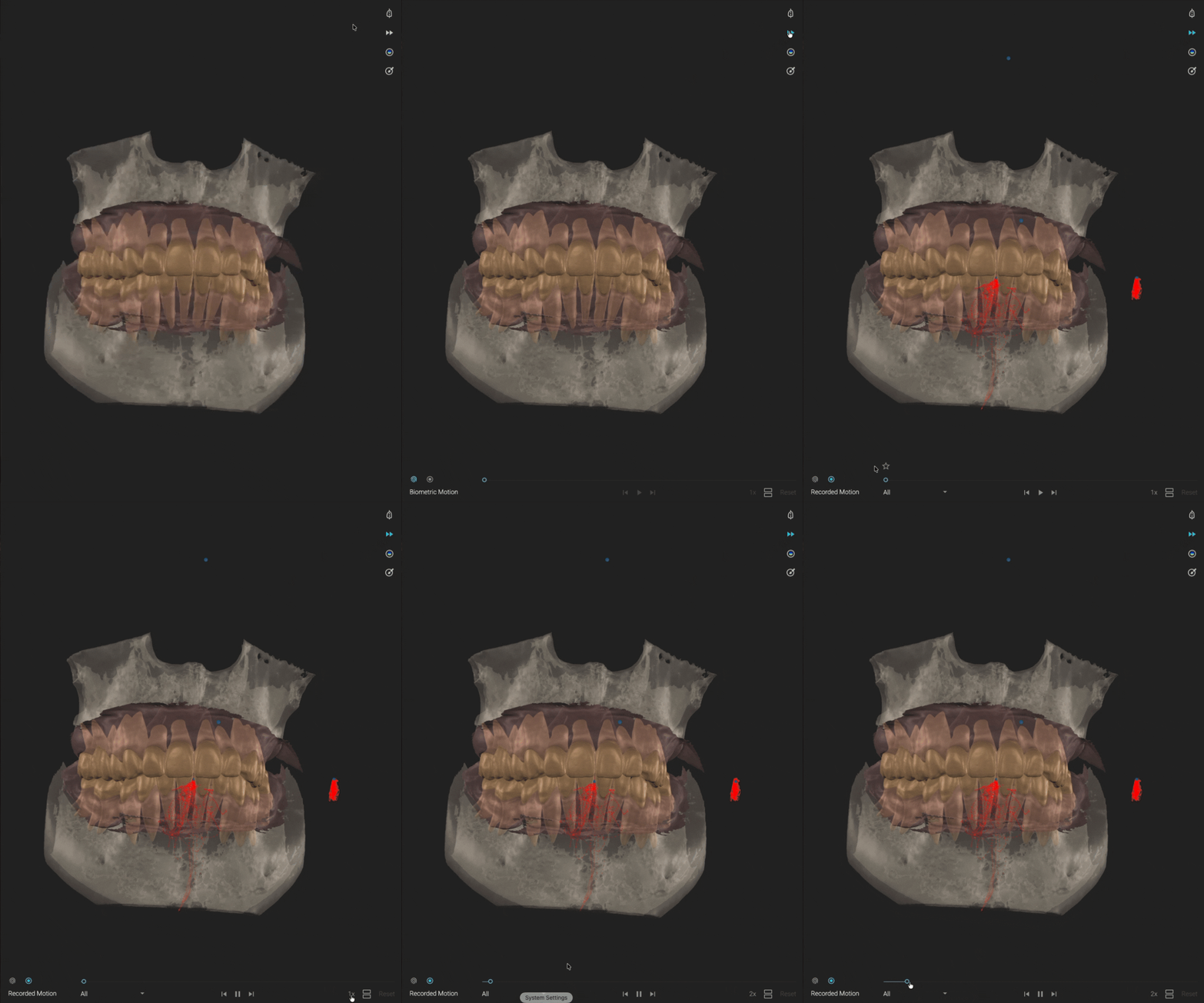
Motion düğmesine tıkladığınızda, Blueprint Motion video player’ı görüntüler. Player, animasyonları iki seçilebilir set halinde gruplar: Biometric Motion ve Recorded Motion.
Recorded motion yüklenmişse ve hiçbir Biometric Motion animasyonu oluşturulmamışsa, Blueprint varsayılan olarak Recorded Motion’ı gösterir. Aksi halde Blueprint varsayılan olarak Biometric Motion’ı gösterir ve mevcut motion set’leri player içinde seçilebilir olur.
Bu, Motion’ı Blueprint workflow’unun doğal bir parçası haline getirir: gerekli veriler mevcut olduğunda kullanılabilir, açılması kolaydır ve Blueprint’in amaçlanan kullanımı içinde görsel incelemeyi ve iletişimi desteklemeye hazırdır.
Birkaç tıklamayla Biometric Motion oluşturun
Mekanik olarak oluşturulan açıklayıcı bir hareket animasyonu oluşturmak için Biometric Motion’a tıklayın.
Buradan, animasyon tarafından kullanılan parametreleri gözden geçirebilir veya ayarlayabilirsiniz. Şu gibi değerleri özelleştirebilirsiniz:
- Kondil açısı
- Bennett açısı
- Kondil pozisyon ayarları, mevcut olduğunda
Bu değerleri slider kontrolüne tıklayarak veya segmentli CBCT’nin iki yanında görüntülenen okları sürükleyerek ayarlayabilirsiniz.
Hasta özelinde özelleştirilmiş ayarlar için Adjust seçenekleri, projede bir CBCT bulunduğunda kullanılabilir. Özel ayarlar tanımlanmamışsa, Biometric Motion varsayılan parametre değerlerini kullanır.
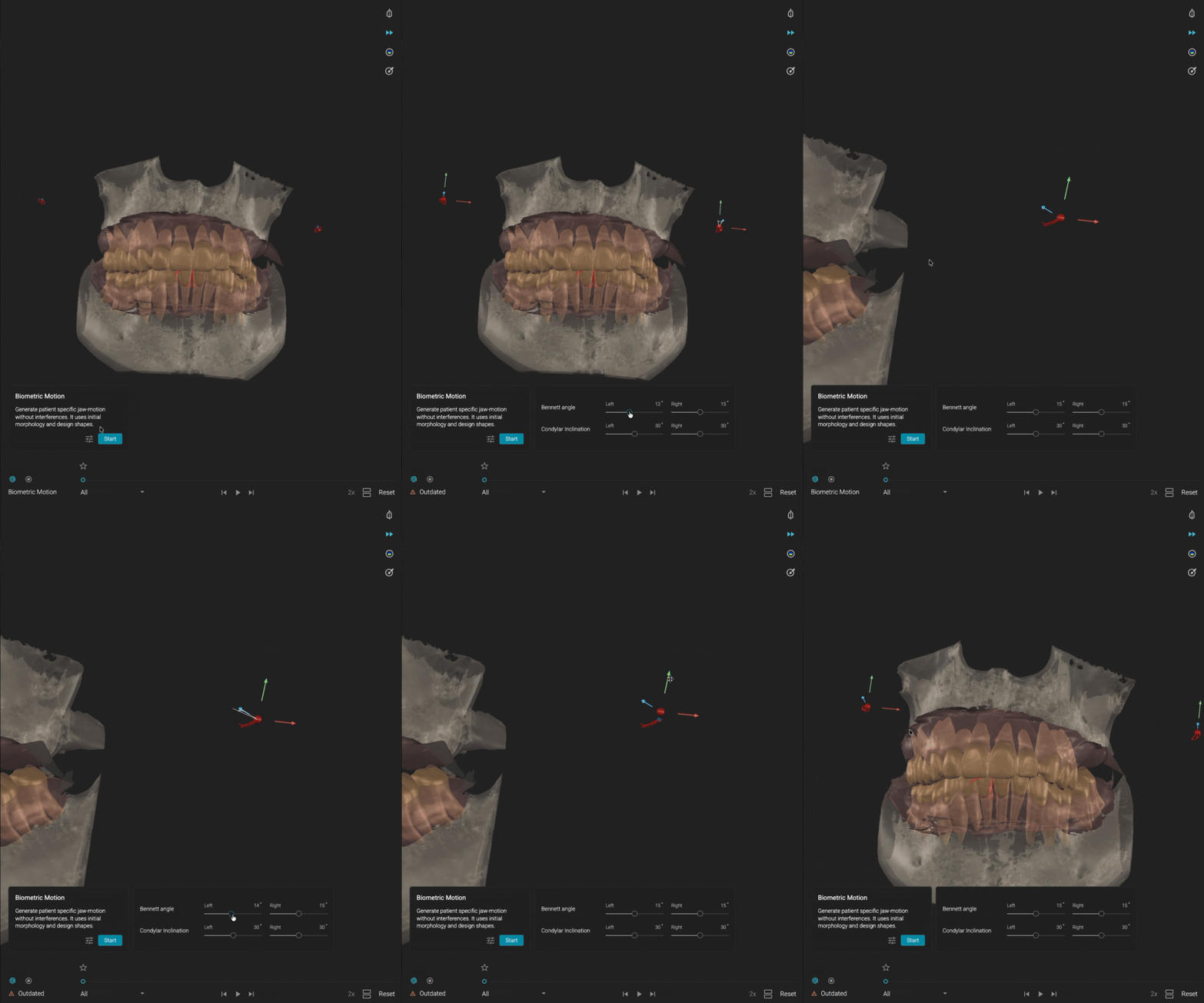
Değerleri gözden geçirdikten sonra Start’a tıklayın.
Açıklayıcı hareket animasyonu oluşturulmaya başlayacaktır.
Görselleştirmenin doğruluğu ve temsil ediciliği, kullanıcı tarafından sağlanan input verilerinin kalitesine, bütünlüğüne, ilgililiğine, hizalamasına ve segmentasyonuna bağlıdır.
Hareketi finalleştirmeden önce potansiyel interference’ları gözden geçirin
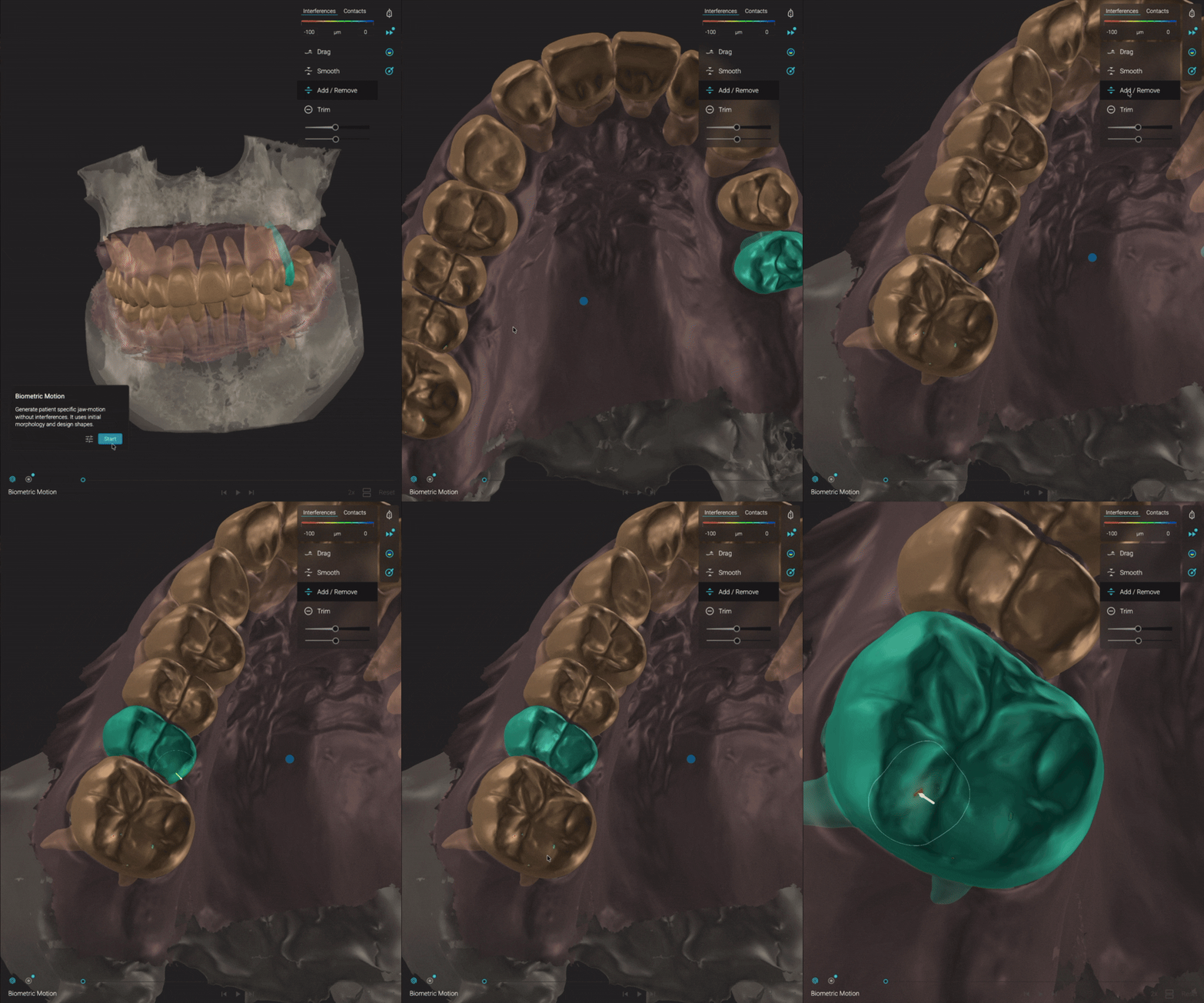
Oluşturma süreci sırasında scan’ler arasında potansiyel interference’lar işaretlenirse, bilgilendirilirsiniz.
Buradan, bunları doğrudan incelemek için Show Interferences’a tıklayabilirsiniz.
Interference görselleştirmesi yalnızca profesyonel inceleme ve iletişim içindir. Diagnostik bir bulgu, kapsamlı bir tespit sonucu veya orijinal klinik verilerin gözden geçirilmesinin yerine geçen bir unsur olarak değerlendirilmemelidir.
Uygun olduğunda, orijinal scan’leri gözden geçirebilir ve Biometric Motion’ı yeniden oluşturmadan önce açıklayıcı geometriyi ayarlamak için Sculpt Brush’ı kullanabilirsiniz. Bu, inceleme için daha temiz bir görsel animasyon oluşturmanıza ve vaka için daha uygun bir görselleştirme bağlamı sağlamanıza yardımcı olabilir.
Oluşturulan animasyon için alternatif bir başlangıç noktası tanımlayın
Biometric Motion size yalnızca hareket değerleri üzerinde değil, oluşturulan animasyonun nereden başlayacağı üzerinde de kontrol sağlar.
Protrusion veya sağ ya da sol laterotrusion gibi seçili bir hareket animasyonu için, bir frame’i resimulation için başlangıç pozisyonu olarak işaretleyebilirsiniz. Aynı anda yalnızca bir yıldızlı frame aktif olabilir.
Bunu yapmak için slider’ı hareket timeline’ı boyunca hareket ettirin ve yeni başlangıç noktası olarak kullanmak istediğiniz frame’deki yıldız düğmesine tıklayın.
Blueprint, Motion aracı kapatıldıktan sonra yıldızlı alt çene pozisyonunu korur. Yıldızlı bir frame aktifken Start’a basmak, Biometric Motion set’ini o yıldızlı pozisyondan yeniden simüle eder.
Bu, farklı modellenmiş hareket animasyonlarını gözden geçirirken size daha fazla esneklik sağlar ve vakanın ek bir açıklayıcı görünümünü oluşturmanıza yardımcı olur.
Hareketi kendi yönteminizle gözden geçirin
Biometric Motion sekansı hazır olduğunda, onu nasıl görüntülemek istediğinizi seçebilirsiniz.
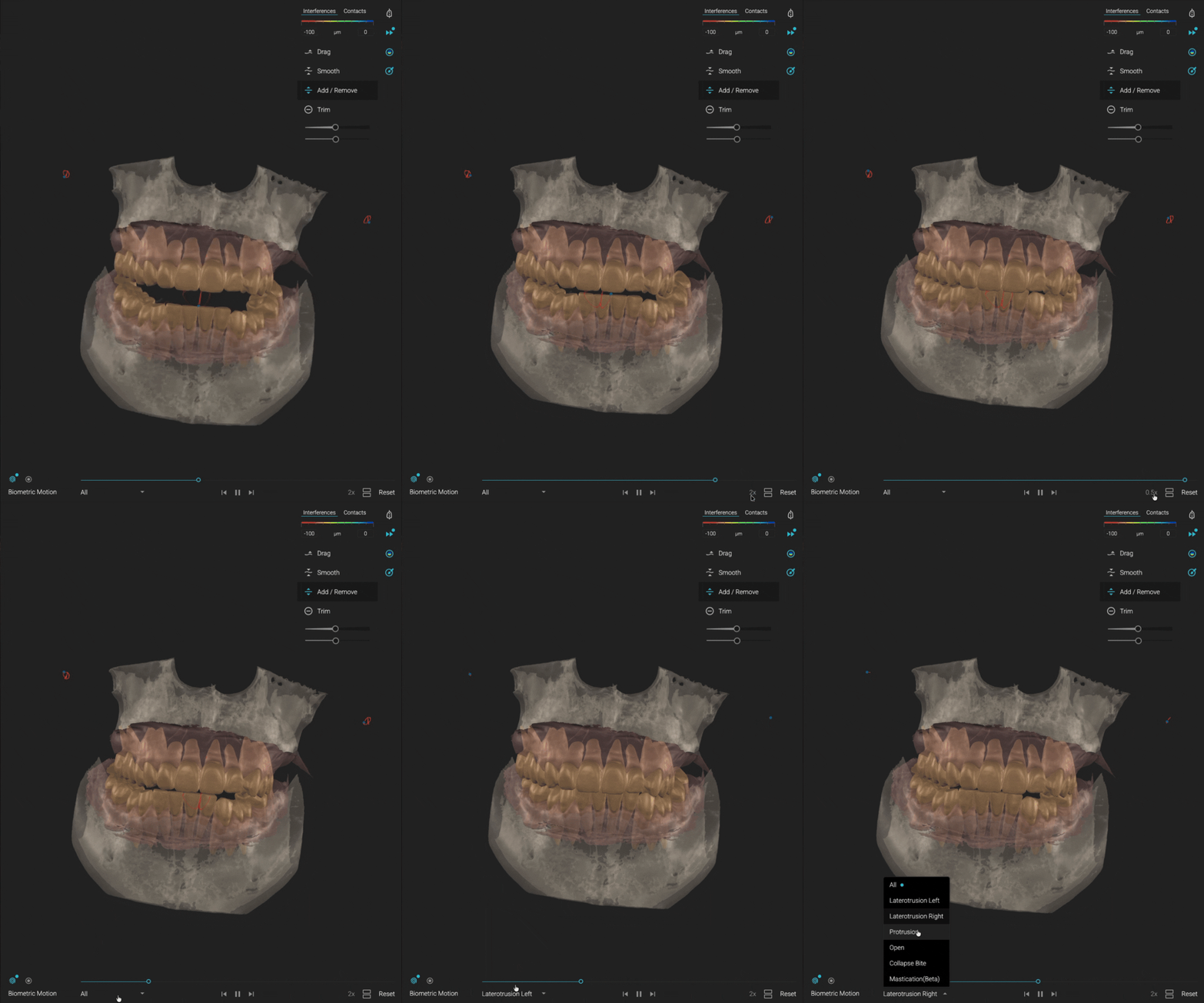
Belirli bir hareket seçmek veya mevcut tüm hareketleri birlikte görüntülemek için dropdown menüsünü kullanın. Timeline’da frame frame ilerleyebilir, playback hızını ayarlayabilir ve animasyonu kendi hızınızda inceleyebilirsiniz.
Bir frame yıldızlandığında, Blueprint yıldızlı frame’i içeren animasyondan haberdar olmanıza yardımcı olmak için mavi bir nokta gösterir.
Sonuç, kontrollü, görsel ve gezinmesi kolay hissettiren bir motion review deneyimidir.
Recorded ve biometric hareketi karşılaştırın
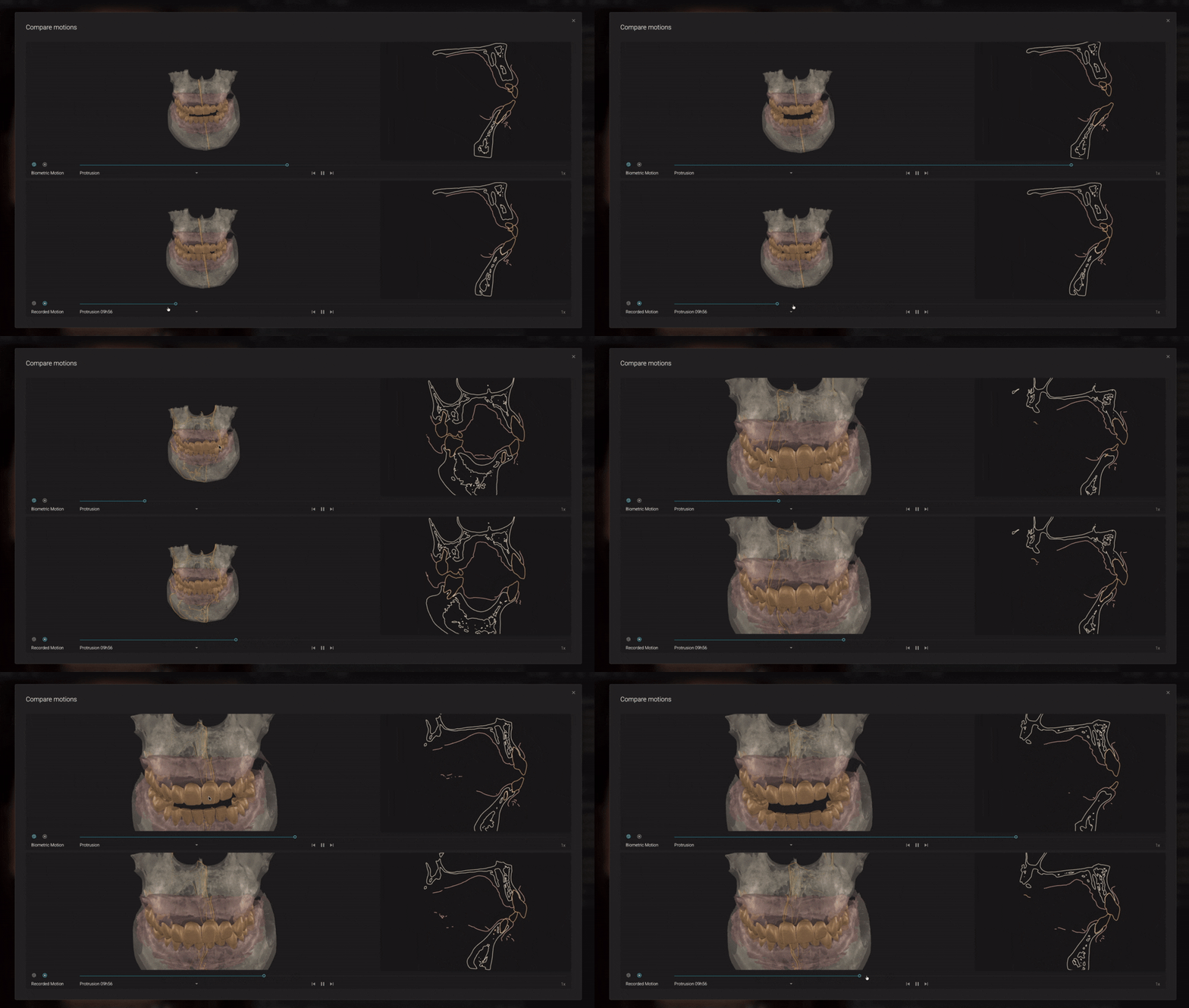
Recorded Motion ve Biometric Motion aynı projede birlikte mevcut olduğunda, Compare mode’u kullanabilirsiniz.
Bu, her iki hareketi split view içinde yan yana görüntülemenize olanak tanır ve yüklenen recorded-motion animasyonu ile mekanik olarak oluşturulan Biometric Motion animasyonunu karşılaştırmak için size görsel bir yol sağlar.
Uzmanlar için bu karşılaştırma özellikle faydalı olabilir. Mevcut hareket animasyonları ile seçilen veya varsayılan Biometric Motion parametreleri arasındaki görsel farkları gözden geçirmek için bir yol sunar.
Compare mode, iki motion set’inden hiçbirini doğrulamaz, klinik doğruluk belirlemez veya hangi hareketin tanı, tedavi planlaması ya da klinik karar verme için kullanılması gerektiğini belirlemez.
Hareketi diş diş inceleyin
Blueprint’te Motion, animasyonun seçili dişlerle veya ilgi alanlarıyla görsel olarak nasıl ilişkili olduğuna daha yakından bakmanızı da sağlar.
Section View kullanarak, görüntülenen hareket animasyonu ile seçili bir diş arasındaki ilişkiyi inceleyebilirsiniz. Section view’u değiştirmek için analiz etmek istediğiniz dişe tıklamanız yeterlidir.
Bu, görsel contact’leri, potansiyel interference’ları veya diş seviyesindeki animasyon etkilerini daha spesifik bir düzeyde gözden geçirmeyi kolaylaştırır.
İstediğiniz zaman baştan başlayın
Farklı bir yaklaşım denemek isterseniz, Biometric Motion sekansınızı istediğiniz zaman resetleyebilirsiniz.
Yeniden başlamak için Biometric Motion içinde Reset’e tıklayın. Reset, Biometric Motion set’ini siler ve isteğe bağlı olarak Adjust menüsünden özel ayarları resetleyebilir. Devam etmeden önce kullanıcıdan bu işlemi onaylaması istenir.
Ayrıca tüm özel çene ayarlarını kaldırıp kaldırmamayı seçebilir, tamamen yeniden başlama veya korumak istediğiniz değerleri saklama esnekliğine sahip olabilirsiniz.
Bu, workflow üzerinde kontrolü korurken farklı görselleştirme senaryolarını keşfetmenin basit bir yoludur.
Blueprint’te hareketi gözden geçirmenin ek bir yolu
Blueprint’te Motion, hareket görselleştirmesini vaka iletişimi ve açıklama workflow’unun merkezine yaklaştırır.
Recorded Motion, uyumlu kullanıcı tarafından yüklenen recorded motion verileri mevcut olduğunda kullanılabilir olmaya devam eder. Biometric Motion, varsayılan veya kullanıcı tarafından ayarlanmış parametrelere dayalı mekanik olarak oluşturulan açıklayıcı bir animasyon ekler ve recorded motion vakanın parçası olmadığında modellenmiş hareketi görsel olarak gözden geçirmenize yardımcı olur.
Birlikte, Blueprint’i profesyonel vaka incelemesi ve iletişim için daha esnek ve daha görsel hale getirirler.
Blueprint’te Motion, uzmanlara hareket animasyonlarını design temsilleriyle birlikte görüntülemek için açıklayıcı bir yol sunar.
*Smilecloud Blueprint, diş hekimliği profesyonellerinin profesyonel ortamlarda hastalar ve disiplinler arası ekiplerle iletişim için potansiyel estetik sonuçların ve anatomik bağlamın açıklayıcı görselleştirmelerini oluşturması ve gözden geçirmesi amacıyla kullanılmak üzere tasarlanmıştır. Motion ve Biometric Motion dahil Blueprint çıktıları tanı, klinik değerlendirme, tedavi planlaması, tahmin, mandibular fonksiyonun ölçümü veya otomatik tedavi önerileri için tasarlanmamıştır.
Tüm görselleştirmeler orijinal klinik veriler ve kullanıcının profesyonel değerlendirmesiyle birlikte gözden geçirilmelidir ve kullanım güncel Instructions for Use’a, geçerli şartlara ve yerel düzenleyici gerekliliklere tabi olmaya devam eder.