
Smilecloud’a Başlarken
Smilecloud’a hoş geldiniz.
İlk birkaç dakikanız, workspace’inizi kurmanıza, deneyiminizi kişiselleştirmenize ve en çok kullanacağınız araçlara alışmanıza yardımcı olmak için tasarlanmıştır. Bu kılavuz, onboarding akışında size eşlik eder ve hesabınız hazır olduğunda nereden başlayacağınızı gösterir.
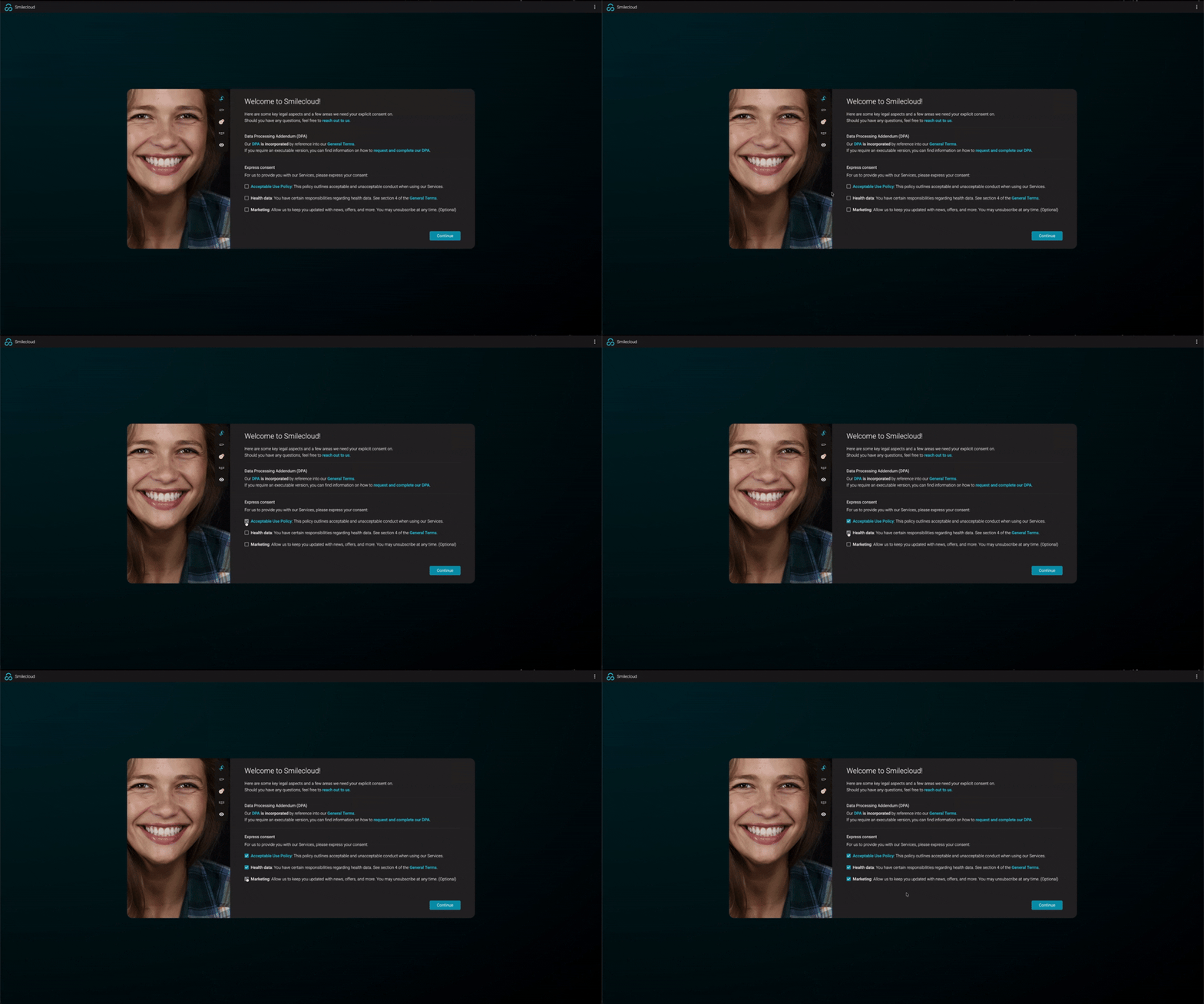
1. Gerekli onay formlarını inceleyin ve kabul edin
Smilecloud’a ilk kez girdiğinizde, gerekli yasal ve onay bilgilerini incelemeniz istenir.
Bu ekranda aşağıdaki gibi öğeler görebilirsiniz:
- Acceptable Use Policy
- Health Data consent
- Pazarlama iletişimi tercihleri
Devam etmek için gerekli seçenekleri seçin. Pazarlama onayı isteğe bağlıdır ve iletişim tercihlerinize göre yönetilebilir.
Her şey hazır olduğunda Continue seçeneğine tıklayın.
2. 14 günlük ücretsiz trial’ınızı başlatın
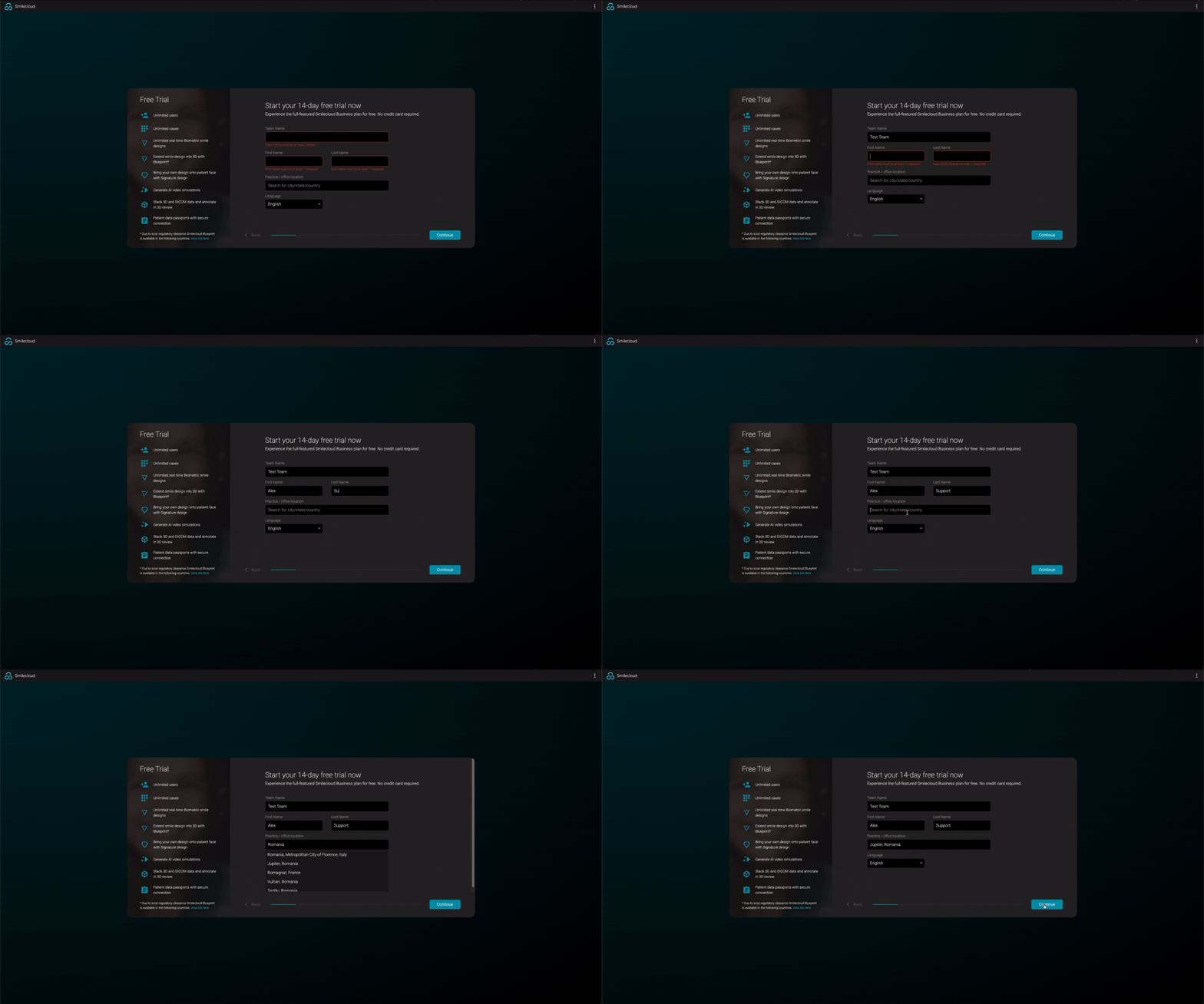
Ardından Smilecloud, trial hesabınız için birkaç temel bilgiyi tamamlamanızı isteyecektir.
Şunları eklemeniz istenir:
- Ekip adı
- Ad
- Soyad
- Muayenehane veya office konumu
- Tercih edilen dil
Konum alanı, Smilecloud’un workspace’inizi kişiselleştirmesine ve gerektiğinde doğru bölgesel ayarları uygulamasına yardımcı olur.
Bilgiler tamamlandığında Continue seçeneğine tıklayın.
3. Smilecloud deneyiminizi kişiselleştirin
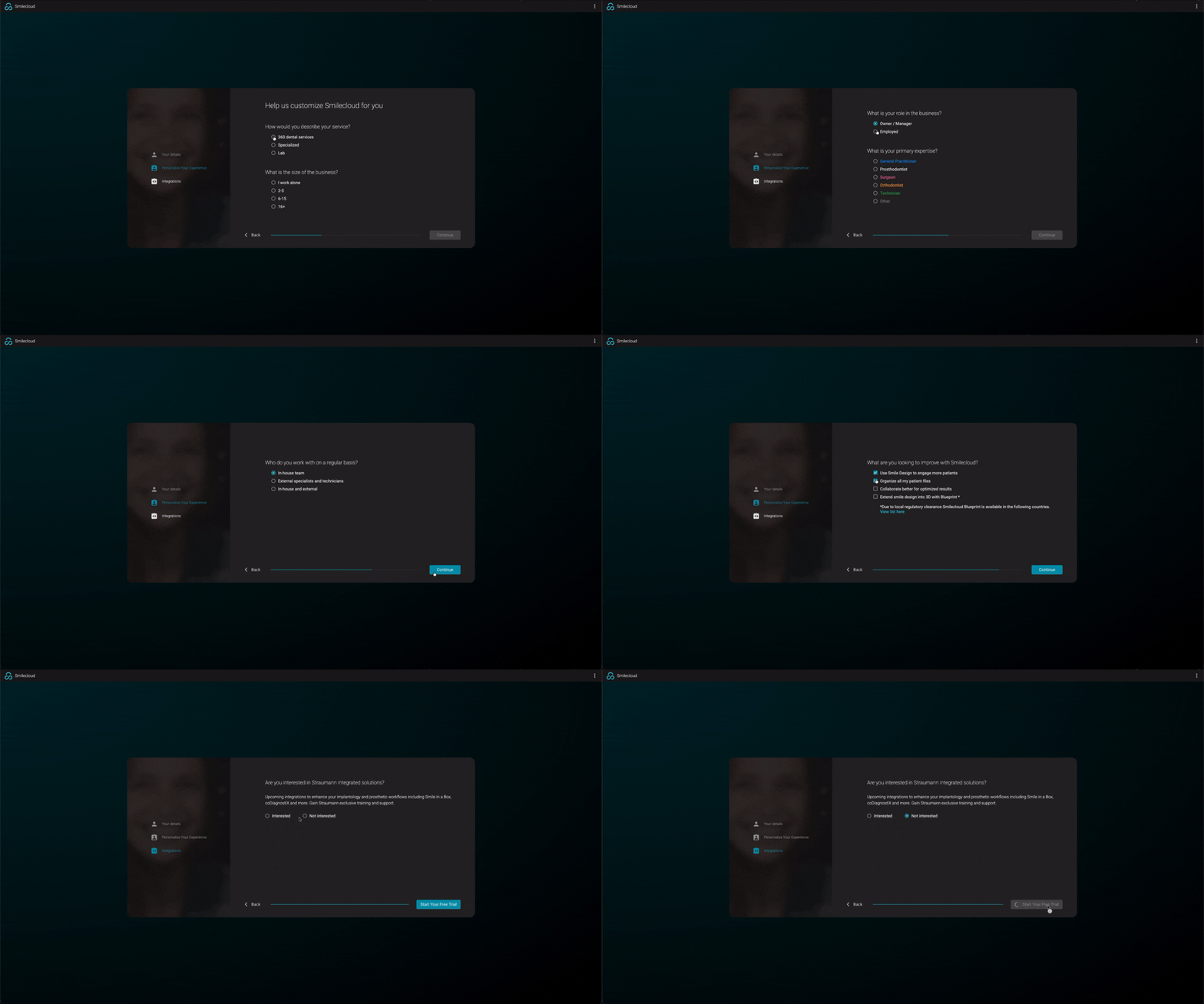
Smilecloud daha sonra pratiğiniz ve workflow’unuz hakkında birkaç kısa soru soracaktır. Bunlar, platform deneyimini ihtiyaçlarınıza göre uyarlamaya yardımcı olur.
Şunları seçmeniz istenebilir:
- Hizmetlerinizi nasıl tanımladığınız, örneğin 360 dental services, uzmanlaşmış muayenehane veya laboratuvar
- İşletmenizin büyüklüğü
- İşletmedeki rolünüz
- Birincil uzmanlık alanınız
- Smilecloud ile neyi iyileştirmek istediğiniz
Örneğin, daha fazla hastayı dahil etmek için Smile Design kullanmak, hasta dosyalarını düzenlemek, daha etkili iş birliği yapmak veya mevcut olduğu yerlerde Blueprint ile smile design’ı 3D’ye taşımak gibi hedefler seçebilirsiniz.
Straumann entegre çözümleriyle ilgilenip ilgilenmediğinize dair bir soru da olabilir. Size en uygun seçeneği seçin, ardından Start Your Free Trial seçeneğine tıklayın.
4. Hoş geldiniz mesajını keşfedin
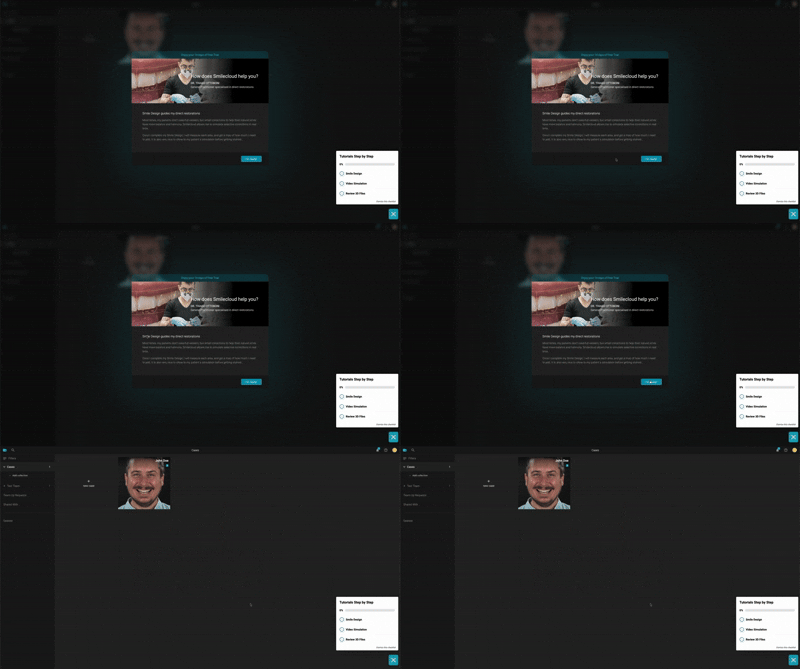
Workspace’inizi ilk kez açtığınızda, Smilecloud’un klinik bir workflow’da nasıl yardımcı olabileceğini gösteren kısa bir hoş geldiniz kartı görebilirsiniz.
Mesajı kapatmak ve keşfetmeye başlamak için I’m ready seçeneğine tıklayın.
Ayrıca burada sağ alt köşedeki Tutorials Step by Step düğmesini fark edeceksiniz. Bu kılavuz, platformda ilerlerken kullanılabilir kalır ve ilk önemli eylemlerinizi tamamlamanıza yardımcı olur.
5 Smilecloud workspace’inizi tanıyın
Trial’ınız aktif olduğunda Smilecloud workspace’inize ulaşırsınız.
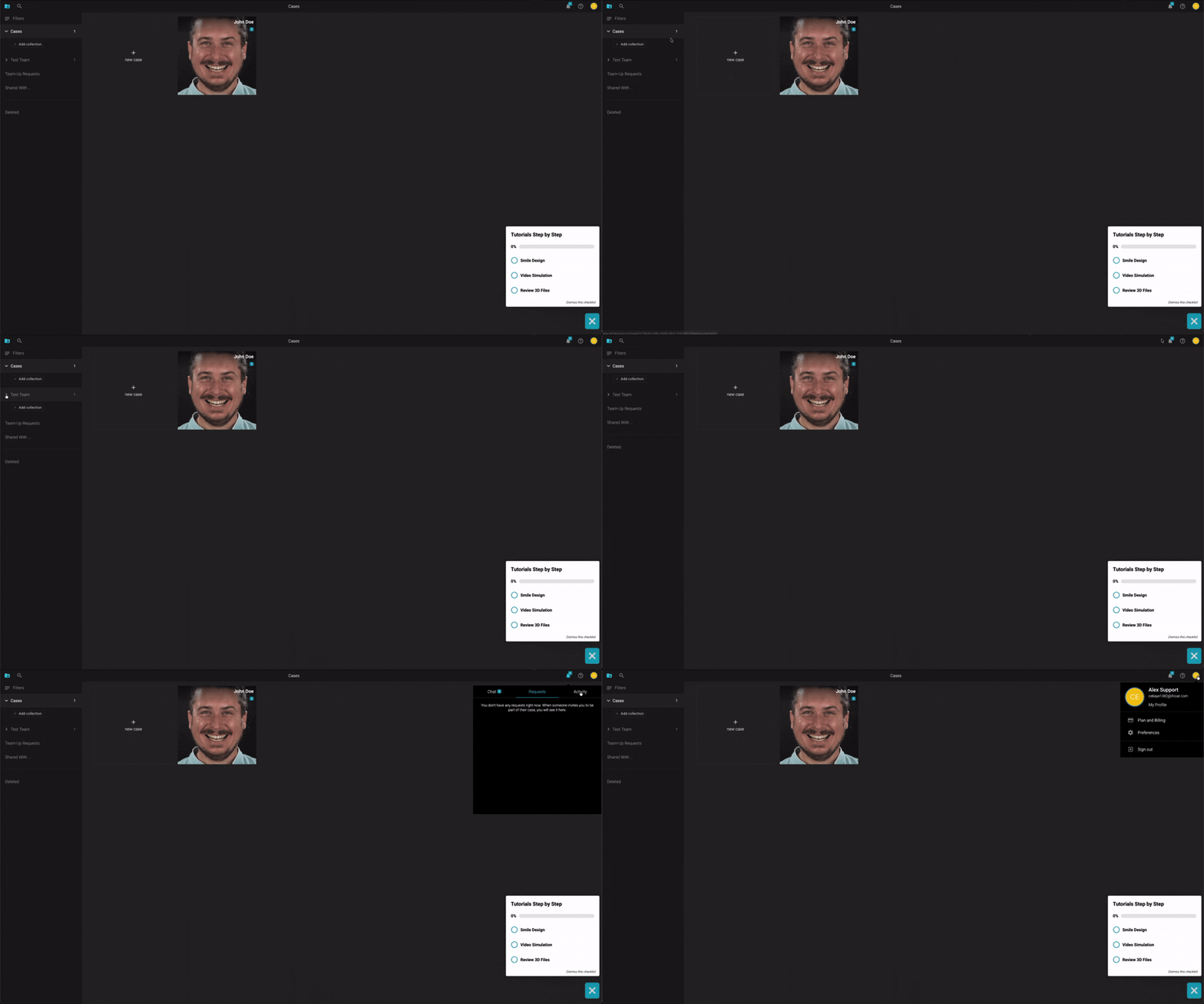
Hasta vakalarınızın organize edildiği Cases sayfasını göreceksiniz. Bu sayfada genellikle şunları bulursunuz:
- Yeni bir hasta vakası oluşturmak için kullanılan New Case kutucuğu
- Smilecloud’un nasıl çalıştığını anlamak için keşfedebileceğiniz John Doe gibi örnek bir vaka
- Sol tarafta Collections ve filtreler
- Sağ üst köşede Notifications, Help ve hesap menünüz
Örnek vaka başlamak için harika bir yerdir. Kendi hasta dosyalarınızı hemen yüklemenize gerek kalmadan gerçek bir Smilecloud vakasının yapısını keşfetmenizi sağlar.
6. Örnek vakayı açın
İçine girmek için örnek vakaya tıklayın.
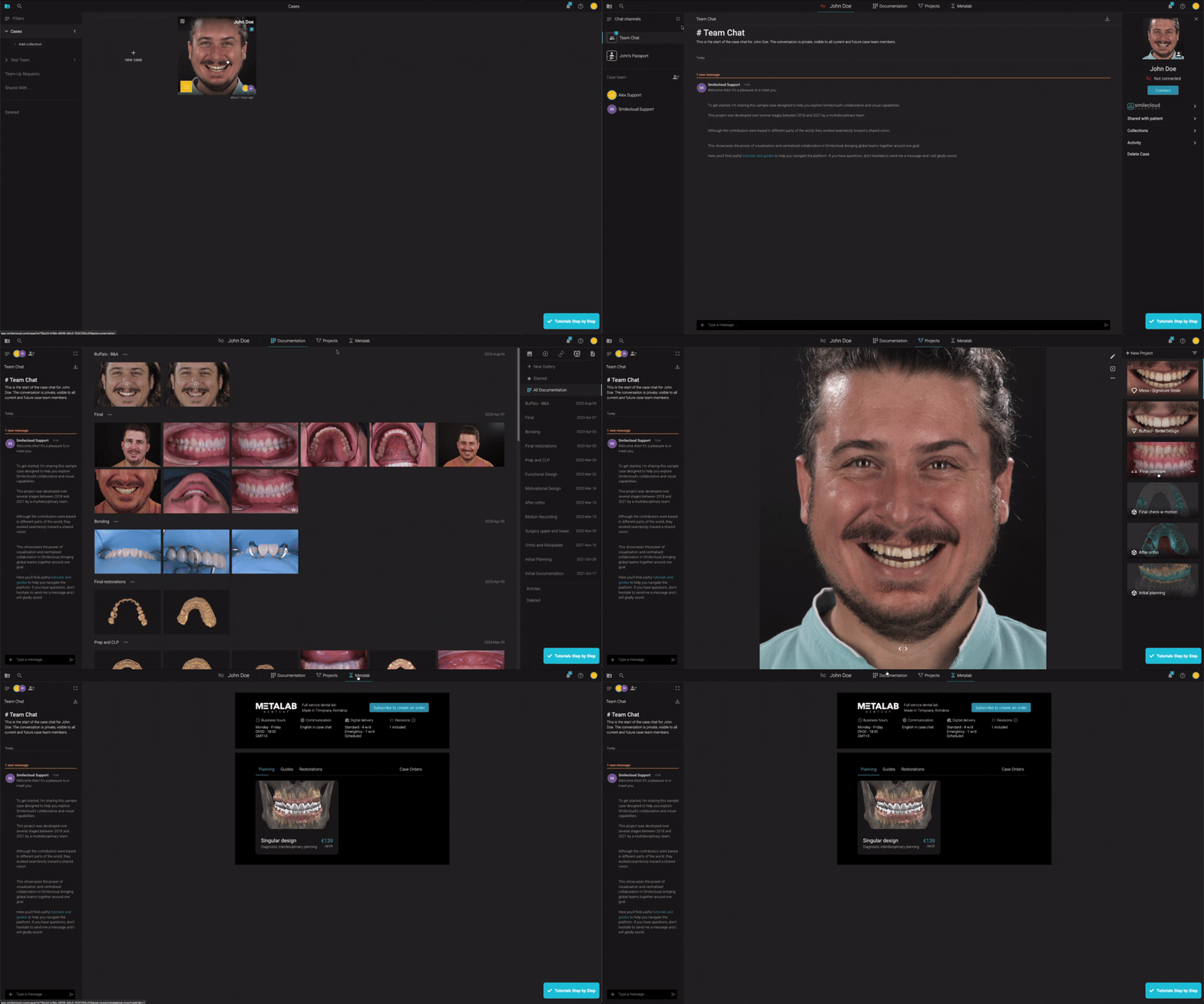
Vaka içinde, üst kısımda ana vaka navigasyonunu göreceksiniz; bu alanlar şunları içerebilir:
- Chat
- Documentation
- Projects
- Metalab
Vaka, iş birliği yaptığınız kişilerle iletişim kurabileceğiniz ve vaka ile ilgili tartışmaları tek bir yerde tutabileceğiniz Team Chat’te açılır. Bu chat’teki mesajlar mevcut ve gelecekteki vaka ekibi üyeleri tarafından görülebilir.
Sol tarafta mevcut chat kanallarını ve vaka ekibini göreceksiniz. Sağ tarafta ise hasta bağlantı seçeneklerine, paylaşılan vaka bilgilerine, aktiviteye, collections’a ve vaka işlemlerine erişebileceğiniz hasta profili panelini göreceksiniz.
Mesajınızı doğrudan chat alanına yazabilir ve buradan gönderebilirsiniz.
7. Adım adım tutorial’ları takip edin
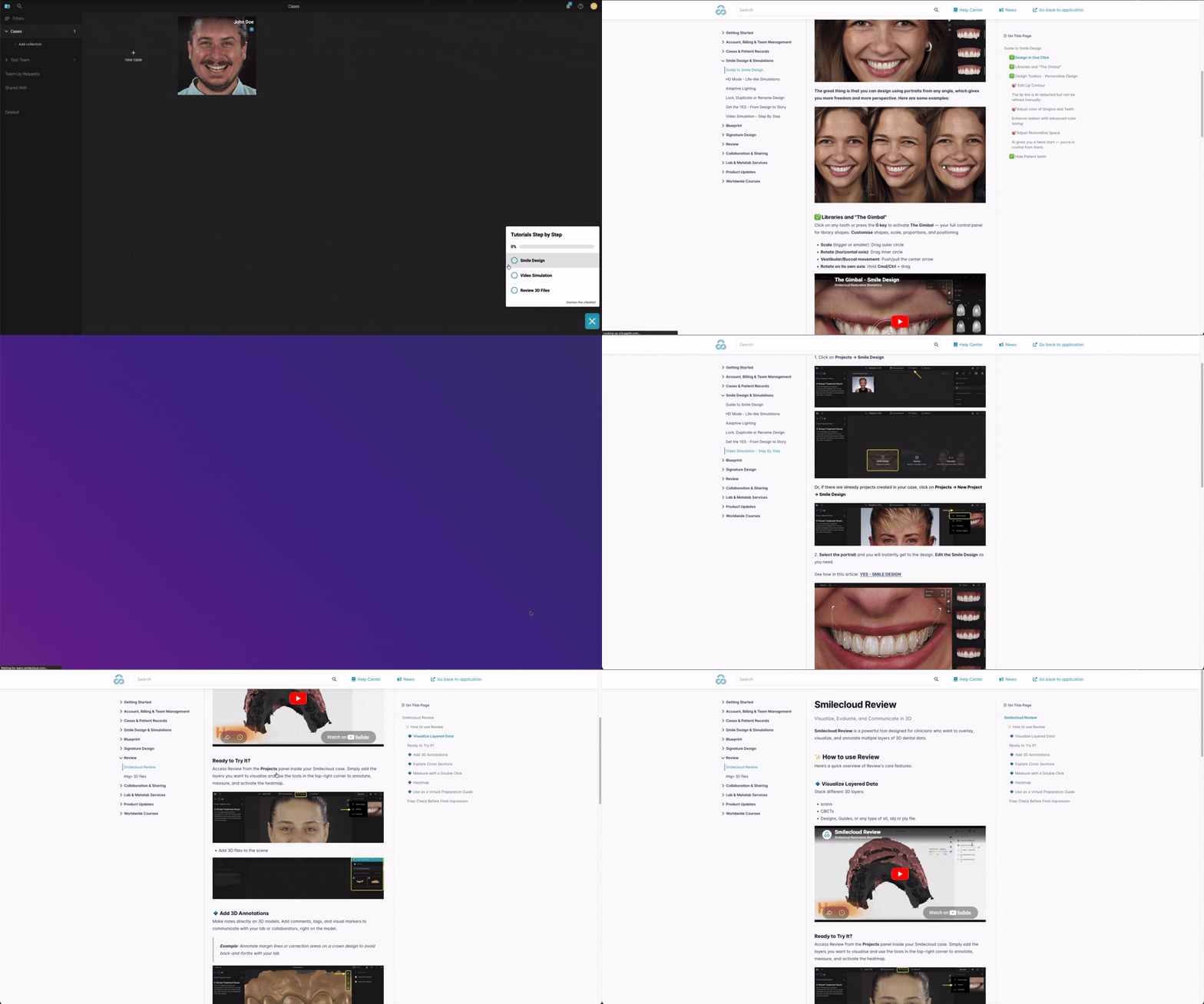
Sol alt köşedeki Tutorials Step by Step düğmesi, ilk önemli workflow’larınızı tamamlamanıza yardımcı olacak basit bir checklist sunar.
Checklist şunları içerebilir:
- Smile Design
- Video Simulation
- Review 3D Files
Her adımı tamamladıkça checklist otomatik olarak güncellenir. Bunu ilgili öğrenme materyaline hızlıca geçmek için de kullanabilirsiniz.
Yaparak öğrenmek istiyorsanız burası başlamak için faydalı bir yerdir.
8. Learning Center’ı kullanın
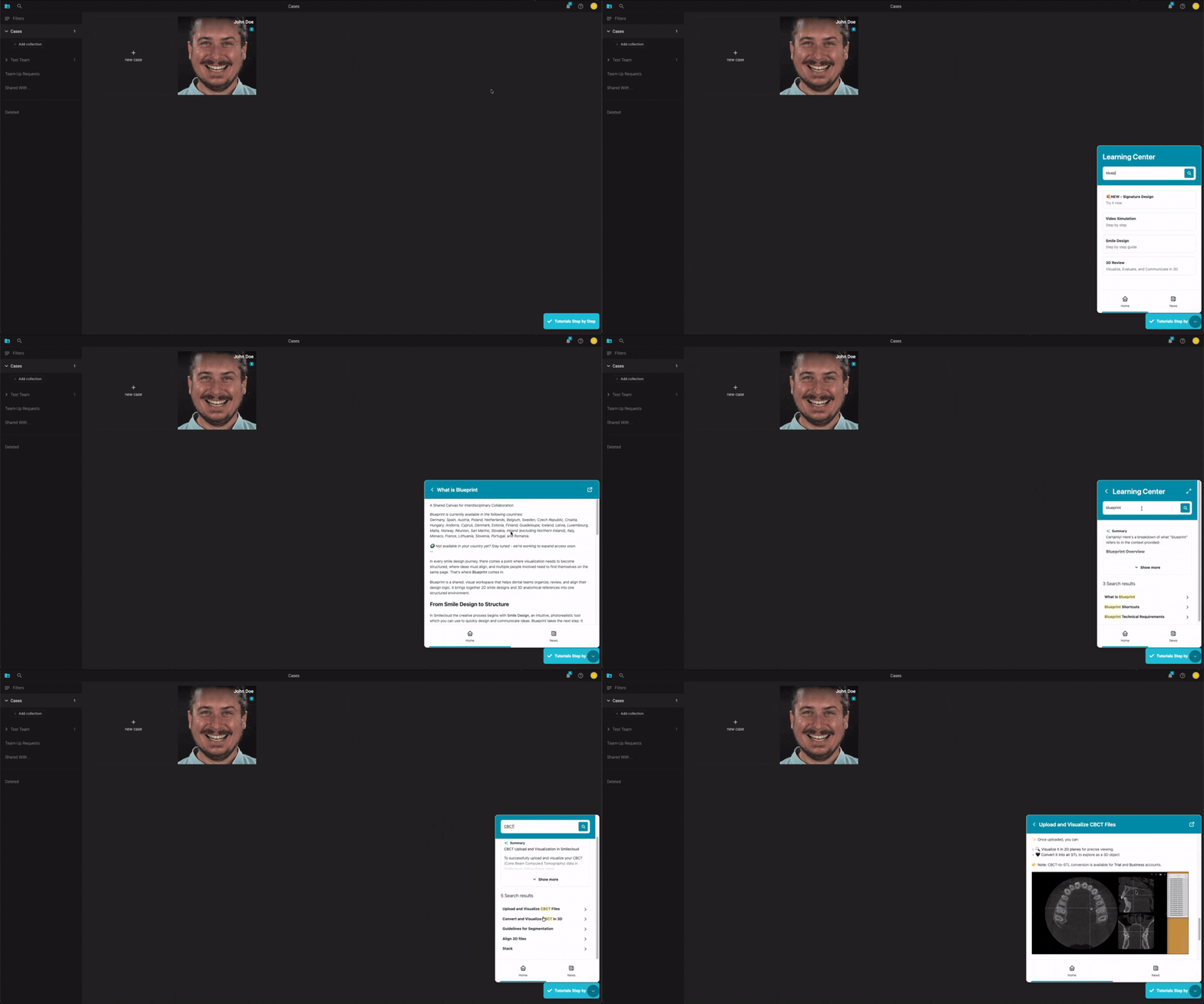
Smilecloud, uygulama içinden Learning Center’a hızlı erişim sağlar.
Sağ üst köşedeki Help ikonuna tıklayın ve Help Center’ı seçin. Mevcut olduğunda Learning Center widget’ını sağ alt köşeden de açabilirsiniz.
Buradan şunları yapabilirsiniz:
- Anahtar kelimeye göre kılavuz aramak
- Adım adım tutorial’ları açmak
- Önerilen makalelere göz atmak
- Ürün haberlerini kontrol etmek
- İşiniz bittiğinde uygulamaya geri dönmek
Örneğin, Smile Design, Video Simulation, Blueprint, CBCT, STL veya Subscription gibi konuları arayabilir ve ilgili kılavuzlara hemen erişebilirsiniz.
9. Smilecloud Support ile iletişime geçin
Destek her zaman yakındadır.
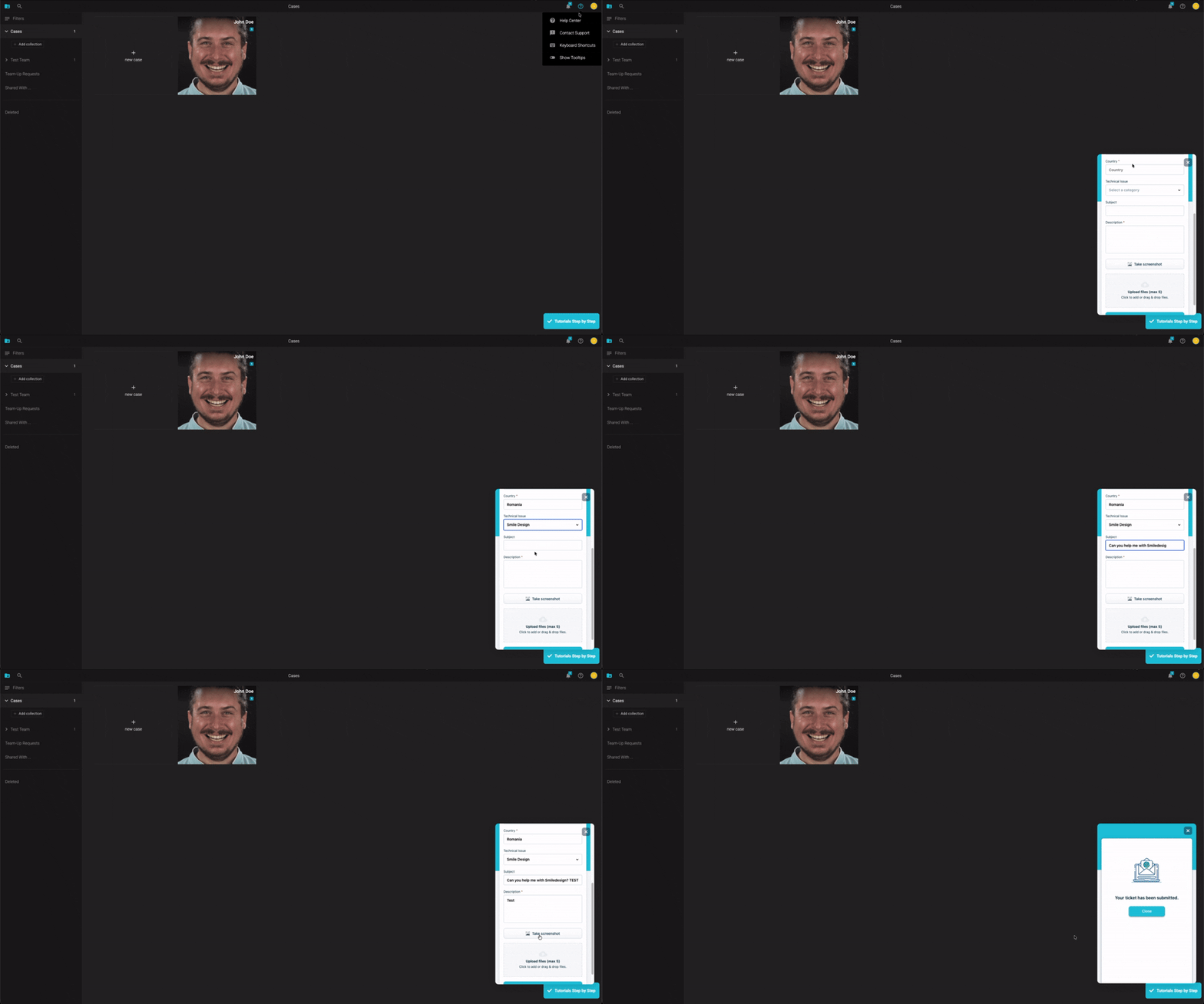
Sağ üst köşedeki Help ikonuna tıklayın, ardından Contact Support seçeneğini seçin.
Uygulama içinde bir destek formu açılacaktır. Sorunuza en uygun talep türünü seçin, örneğin:
- Technical Issue
- Account Access
- Billing & Subscription
- General Questions
Adınız ve email adresiniz otomatik olarak doldurulmuş olabilir. Ülke, konu ve açıklama dahil olmak üzere kalan alanları tamamlayın.
Ayrıca şunları da yapabilirsiniz:
- Doğrudan destek formundan ekran görüntüsü almak
- Gerekirse dosya yüklemek
- Talebi destek ekibimize göndermek
Gönderildikten sonra, ticket’ınızın alındığını bildiren bir onay mesajı göreceksiniz.
10. Hesabınızı ve faturalandırmayı yönetin
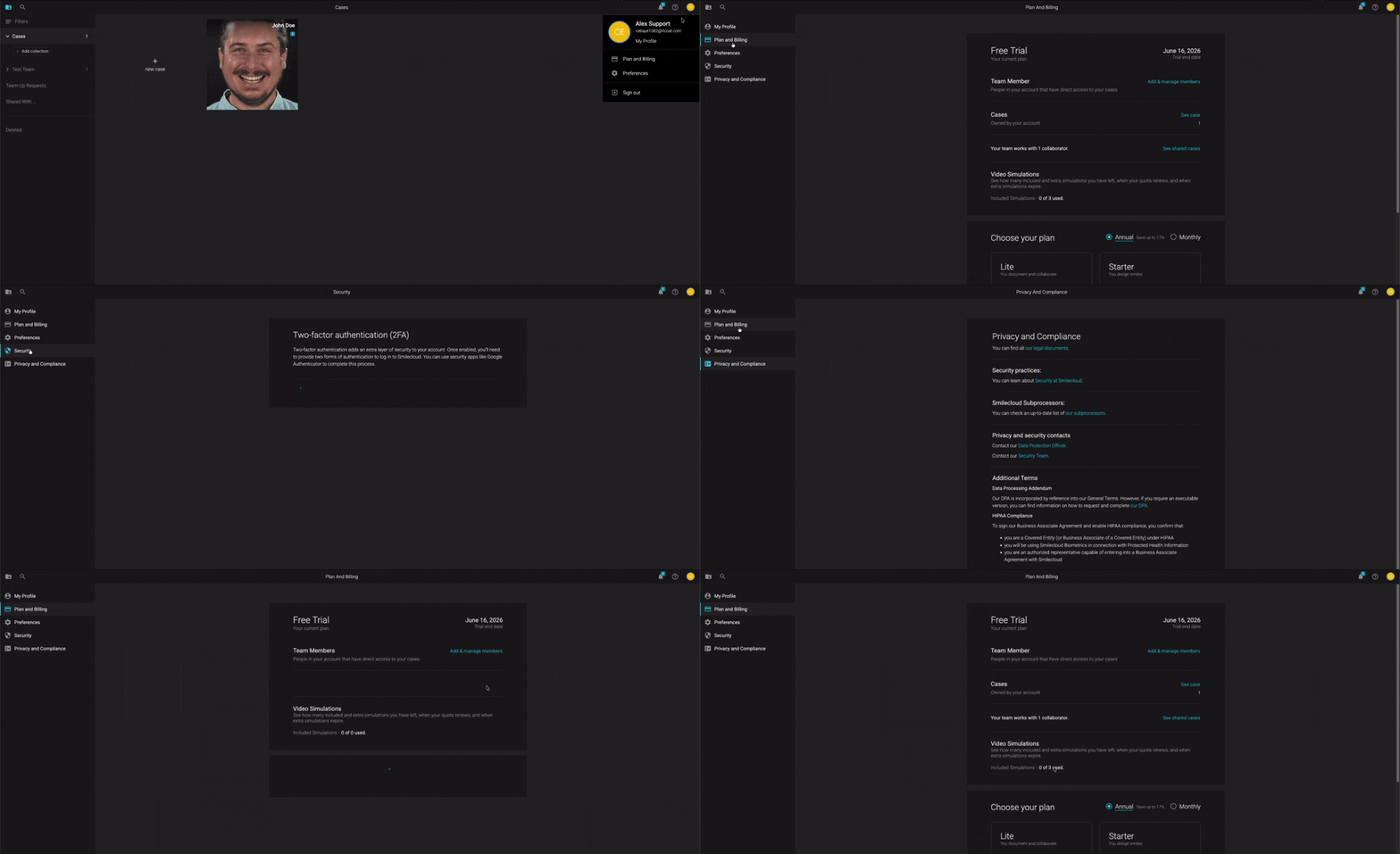
Hesap menünüz workspace’in sağ üst köşesinde bulunur.
Buradan şunlara erişebilirsiniz:
- My Profile
- Plan and Billing
- Preferences
- Sign out
Plan and Billing içinde mevcut planınızı, trial bitiş tarihinizi, ekip üyelerini, vaka kullanımını, video simulation kullanımını ve mevcut abonelik seçeneklerini inceleyebilirsiniz.
Ücretsiz trial’ınız sona yaklaşırken planları karşılaştırabileceğiniz ve workflow’unuza en uygun aboneliği seçebileceğiniz yer de burasıdır.
11. İlk vakanızı oluşturun
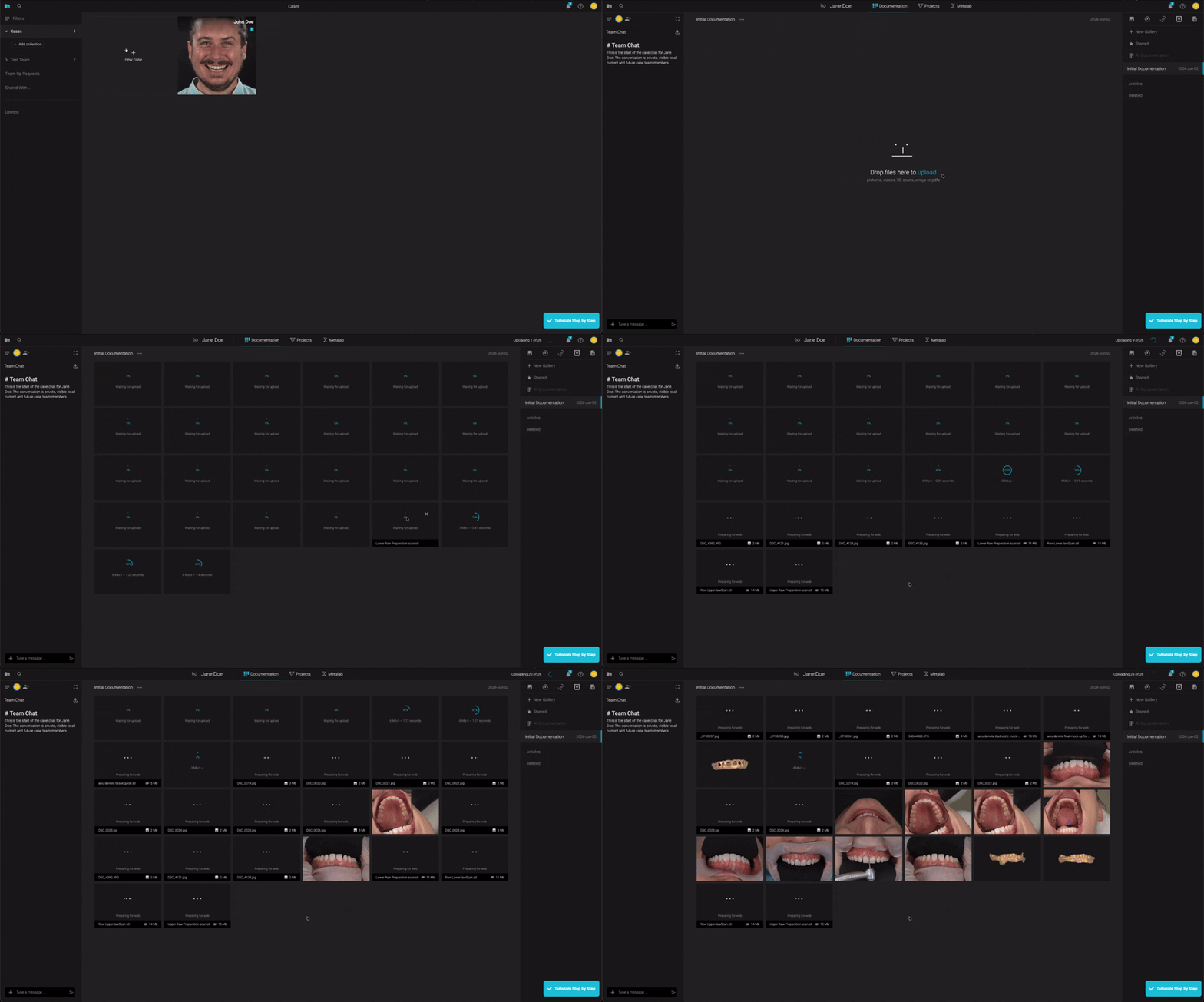
Kendi hastanızla başlamaya hazır olduğunuzda, Cases sayfasına geri dönün ve New Case seçeneğine tıklayın.
Buradan, workflow’unuz için ihtiyaç duyduğunuz dokümantasyonu ekleyerek vakanızı oluşturmaya başlayabilirsiniz. Dosyalarınız hazır olduğunda Smile Design, video simulations, 3D review, iş birliği ve workspace’inizde bulunan diğer araçları keşfetmeye başlayabilirsiniz.
Başlamaya hazırsınız
Smilecloud hesabınız artık kuruldu, workspace’iniz hazır ve ilk öğrenme araçlarınız tam ihtiyacınız olan yerde.
Örnek vakayla başlayın, adım adım tutorial’ları takip edin ve daha fazla yönlendirme istediğinizde Learning Center’ı kullanın. Yol boyunca yardıma ihtiyaç duyarsanız, Smilecloud Support yalnızca birkaç tıklama uzağınızda.