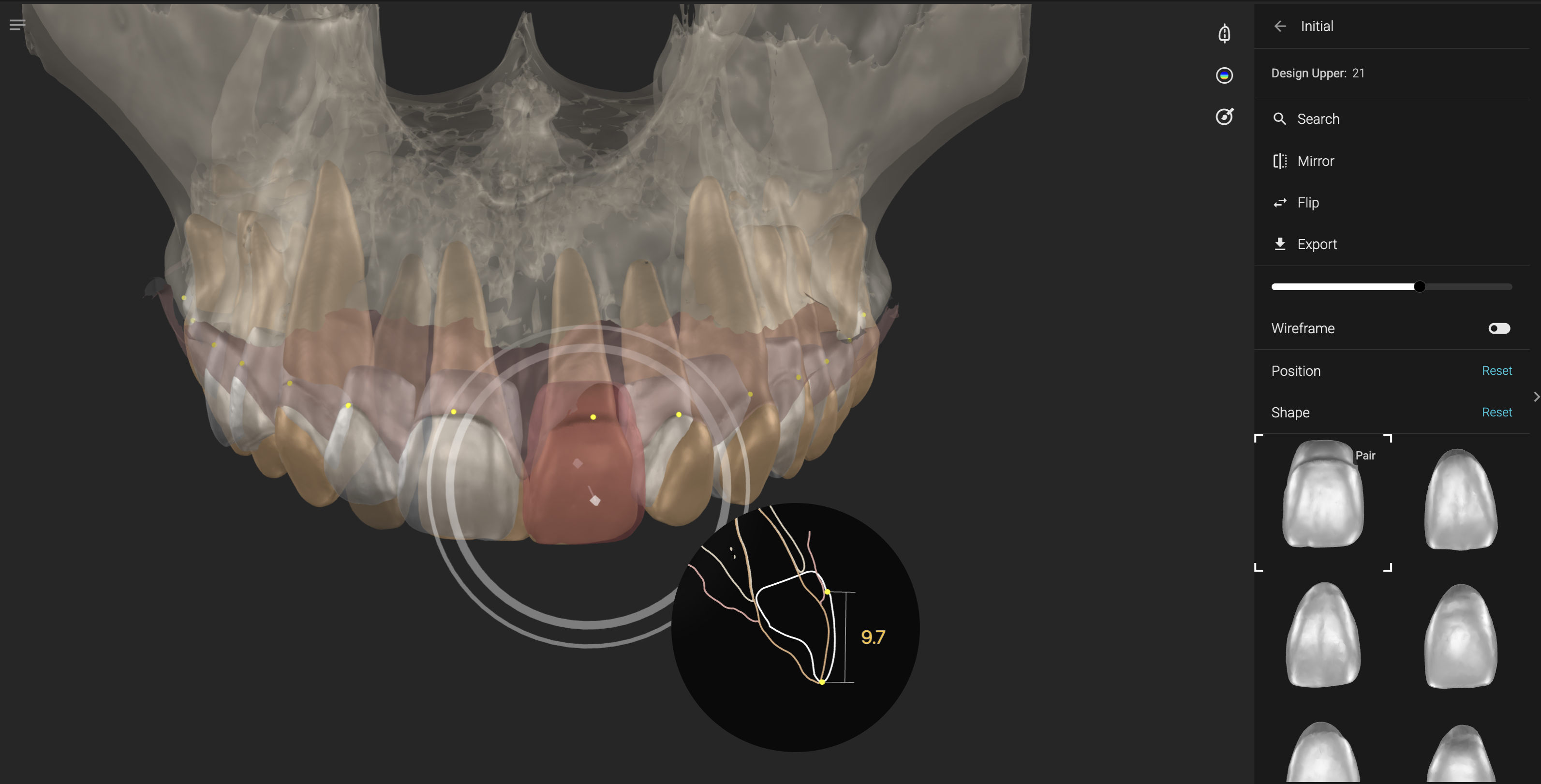
Design - Kütüphane Kontrolleri
- Mouse ile hareket ettirmek için design’dan bir diş şekline tıklayın
- Dişi kendi ekseninde döndürmek için klavyenizde COMMAND veya CTRL tuşunu basılı tutun
- Ölçeklendirmek için dış çemberi sürükleyin
- Yatay eksende hareket ettirmek için iç çemberi sürükleyin
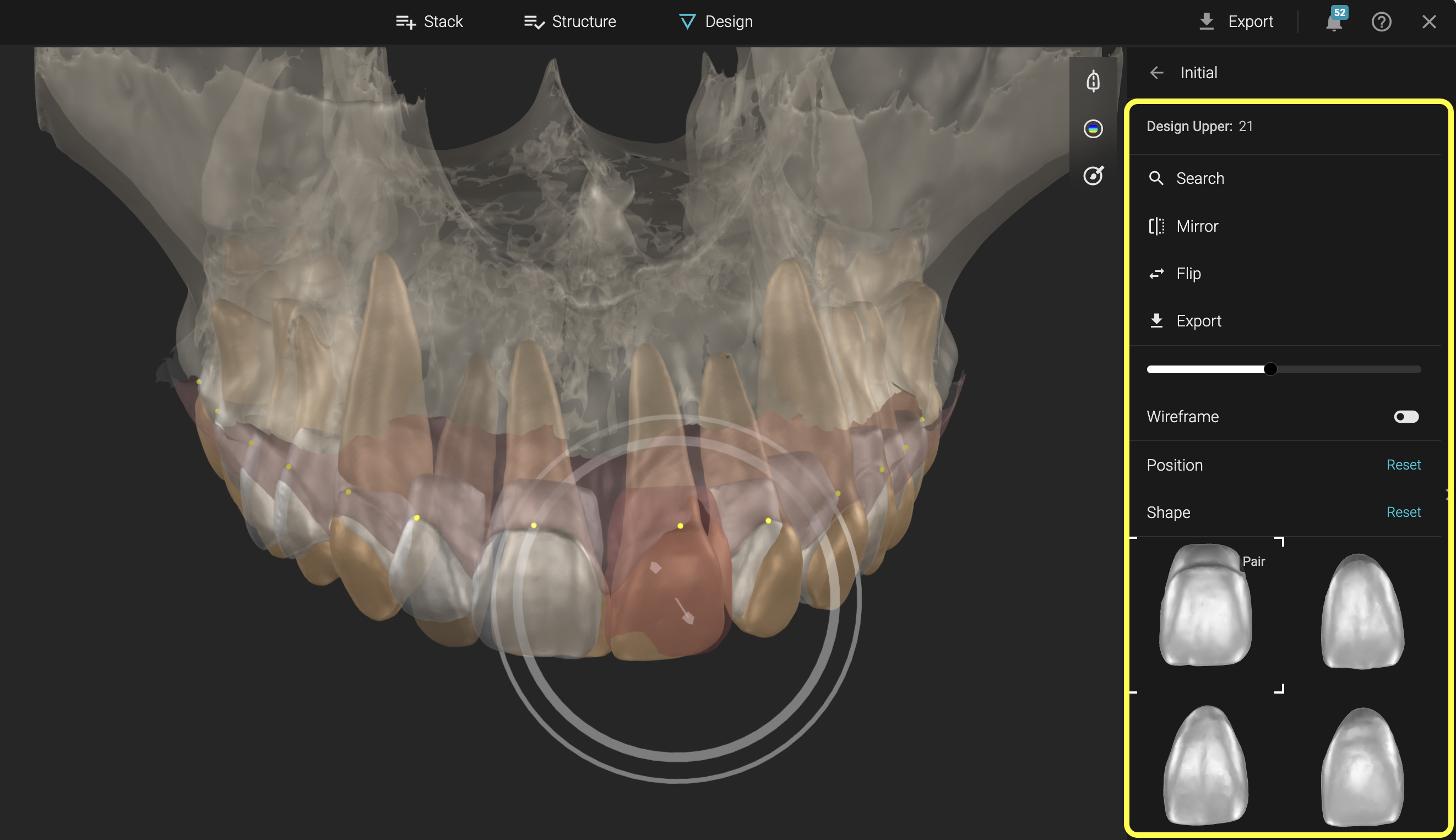
Design Menüsünde daha fazla araç mevcuttur:
- Farklı şekiller arayın
- Şekli aynalayın
- Şekli çevirin
- Export
- Göster / gizle
- Wireframe’i göster / gizle
- Pozisyon değişikliklerini ve Shape değişikliklerini sıfırlayın
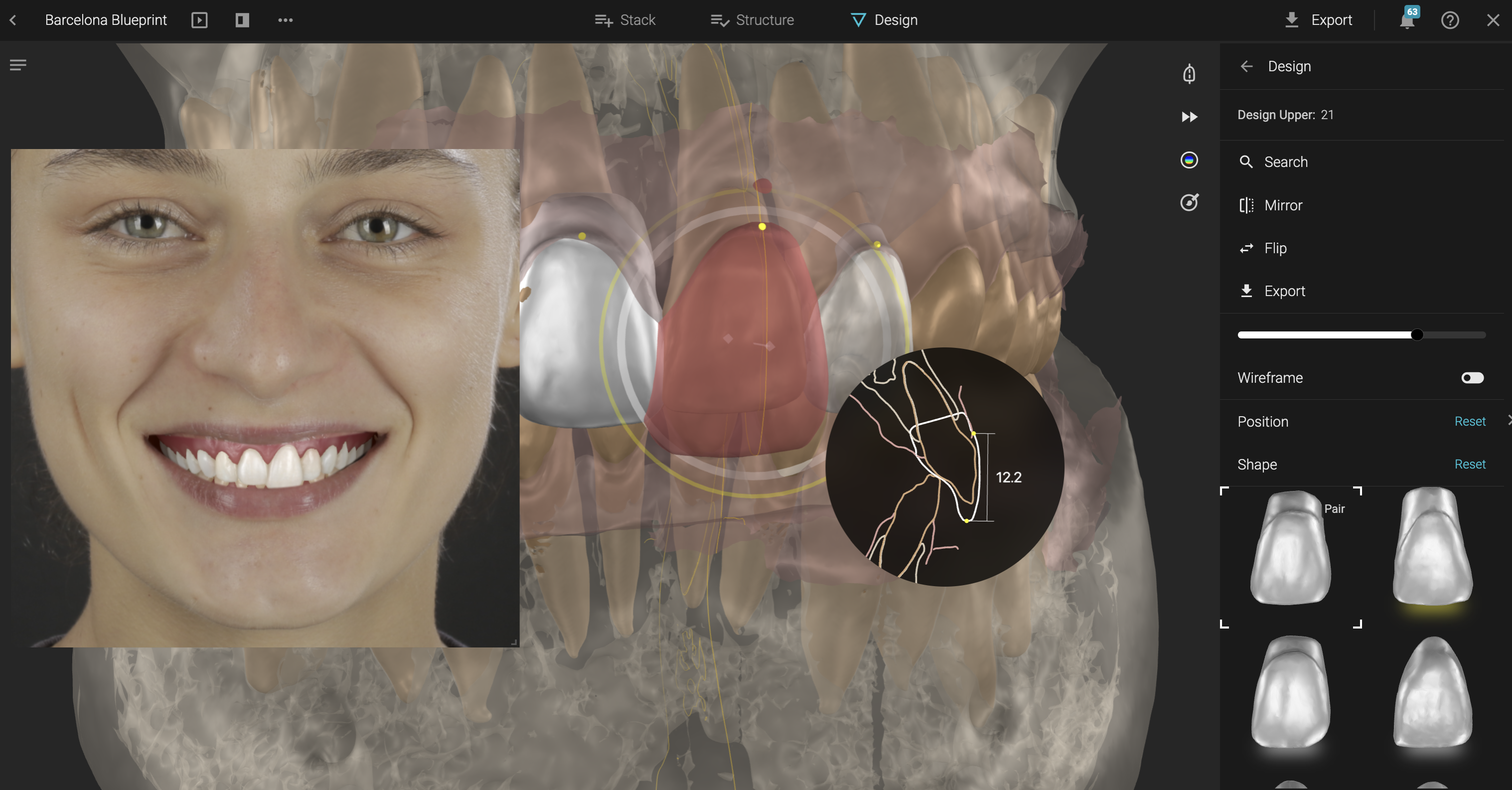
3D şekil, boyut veya pozisyondaki değişiklikler portre üzerinde render edilir ve bunun tersi de geçerlidir. Portre design’ındaki değişiklikler 3D’de görünür olacaktır
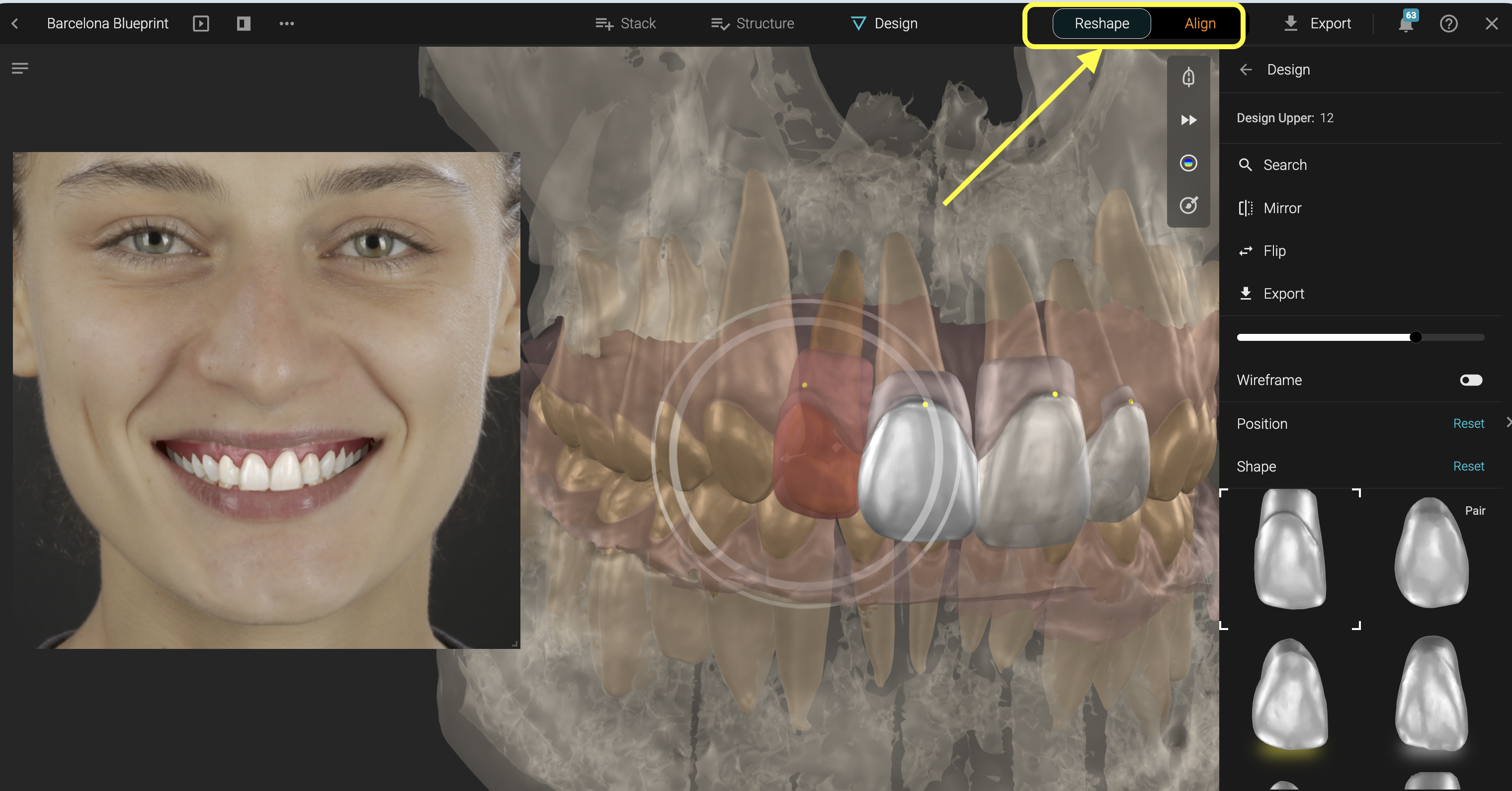
Hizalama araçları
Structure’da align fonksiyonu seçildiğinde, align araç menüsü sağ tarafta yer alır. Slider’dan seçili dişleri gösterin veya gizleyin
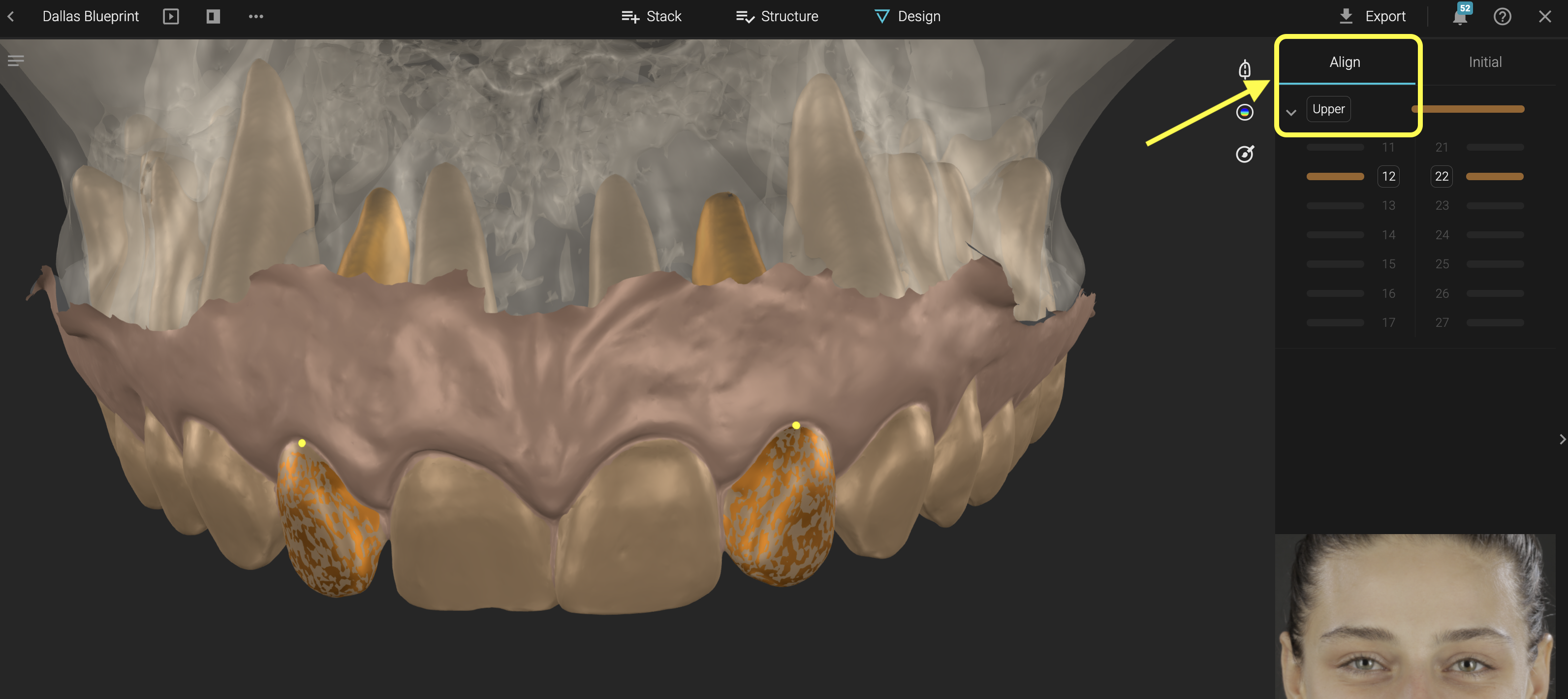
Align Tooth Controls: Align için işaretlenmiş bir dişe tıklayarak hareket ettirin. Ok veya çemberden sürükleyin.
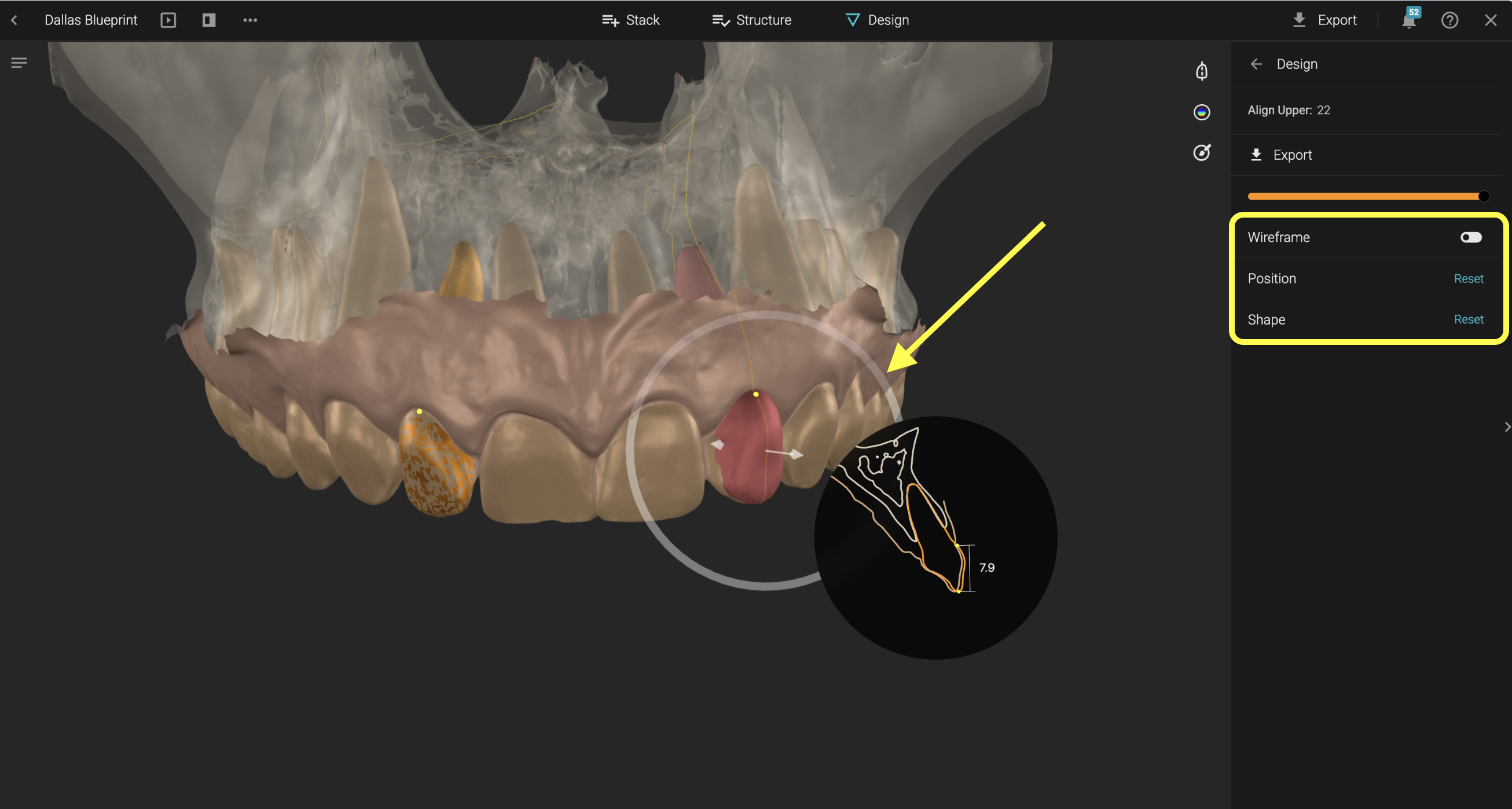
Pozisyonu, şekli sıfırlamak ve wireframe’i göstermek/gizlemek için ek araçlar sağ taraftadır.
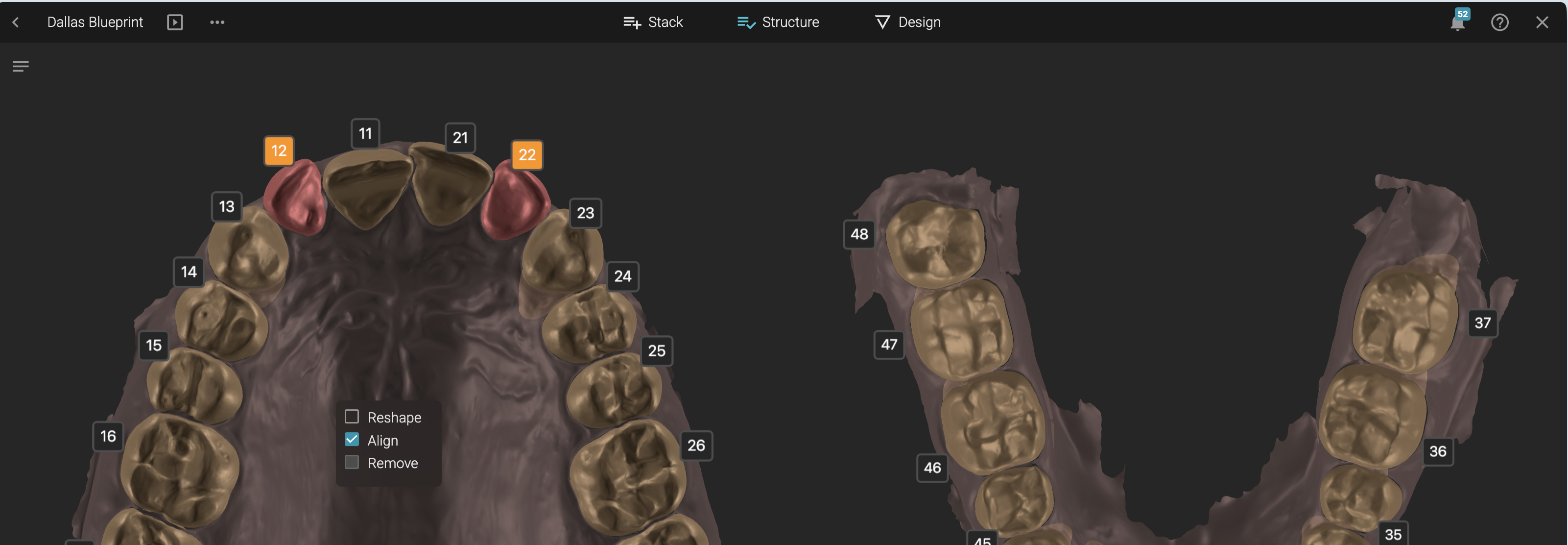
Structure’da hem Align hem de Reshape seçiliyse, hasta dişi design’daki yeni kütüphane şekline uyacak şekilde hareket ettirilebilir - ve değişiklikler portre üzerinde görselleştirilebilir.
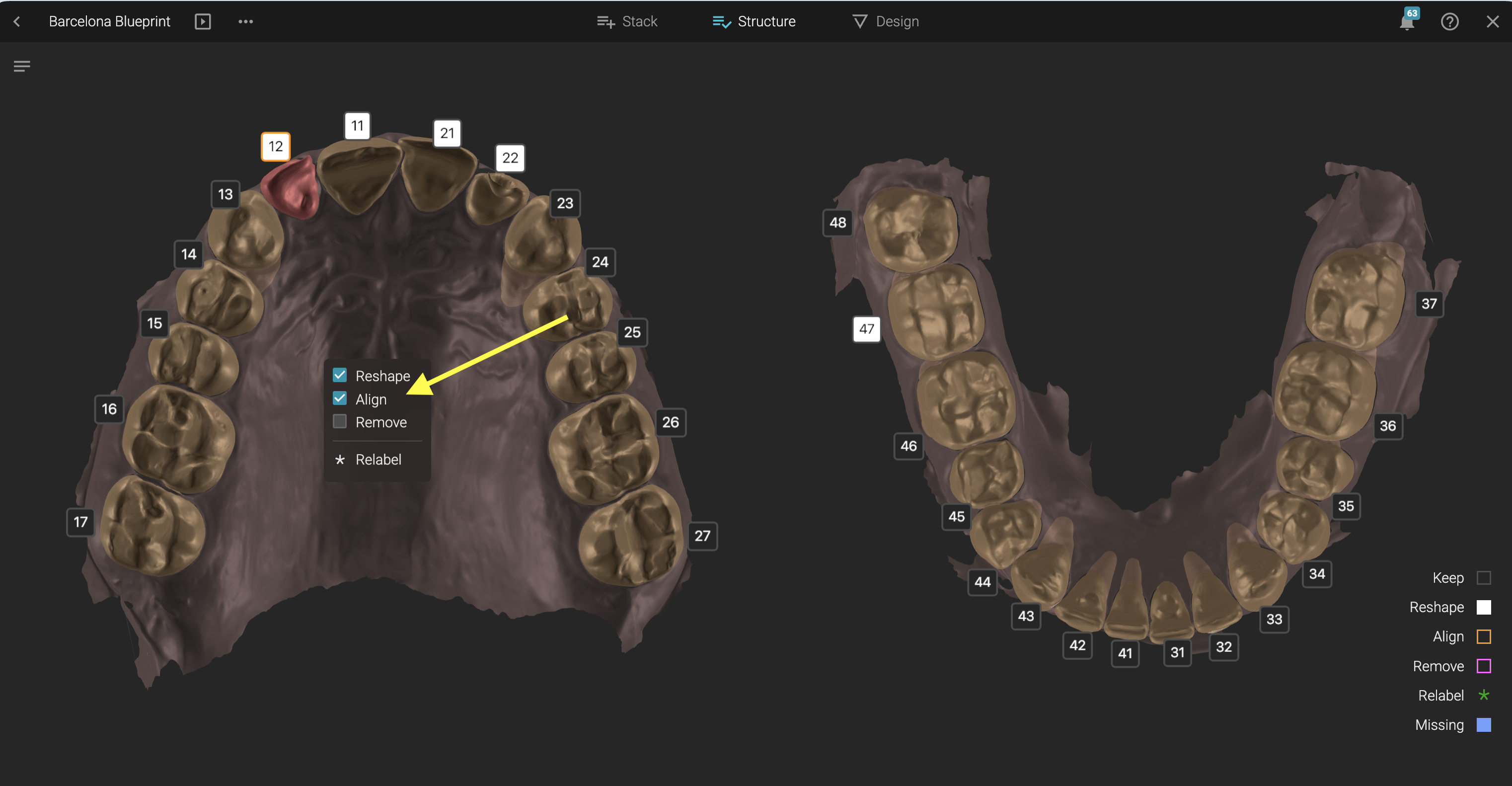
Hasta dişini veya kütüphane dişini hareket ettirmek için -> Reshape / Align toggle’ını kullanın
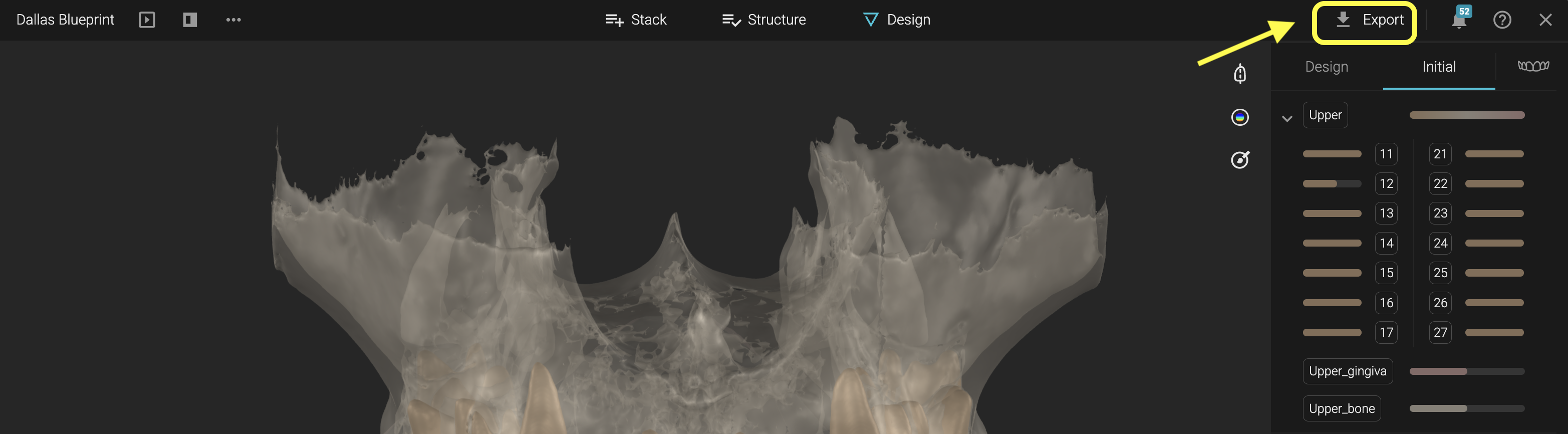
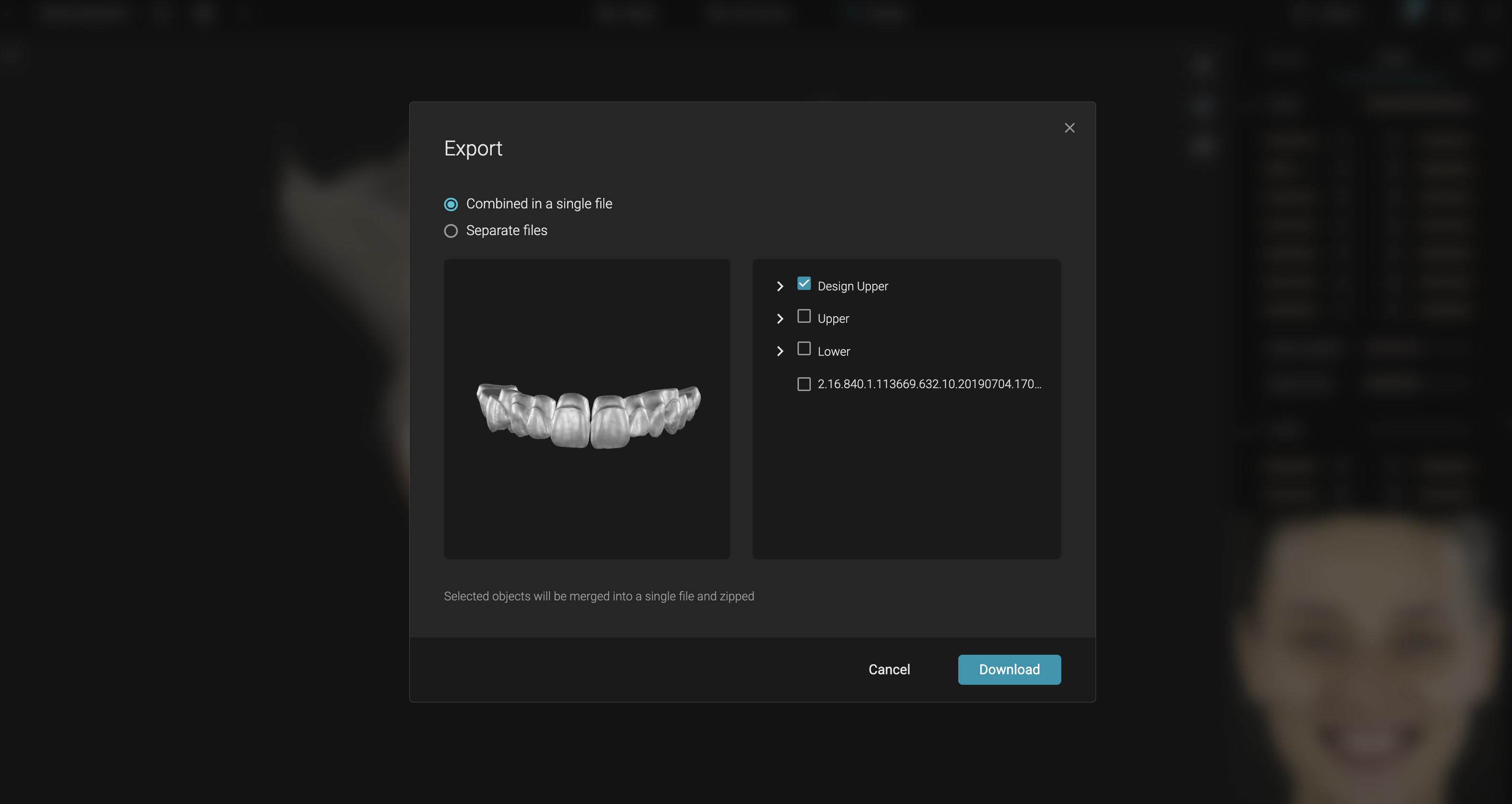
Blueprint’i STL olarak bilgisayarınıza export edin
- Birleşik veya ayrı dosyalar olarak export edin.
- Export etmek istediğiniz nesneleri seçin
Blueprint’i Kaydet
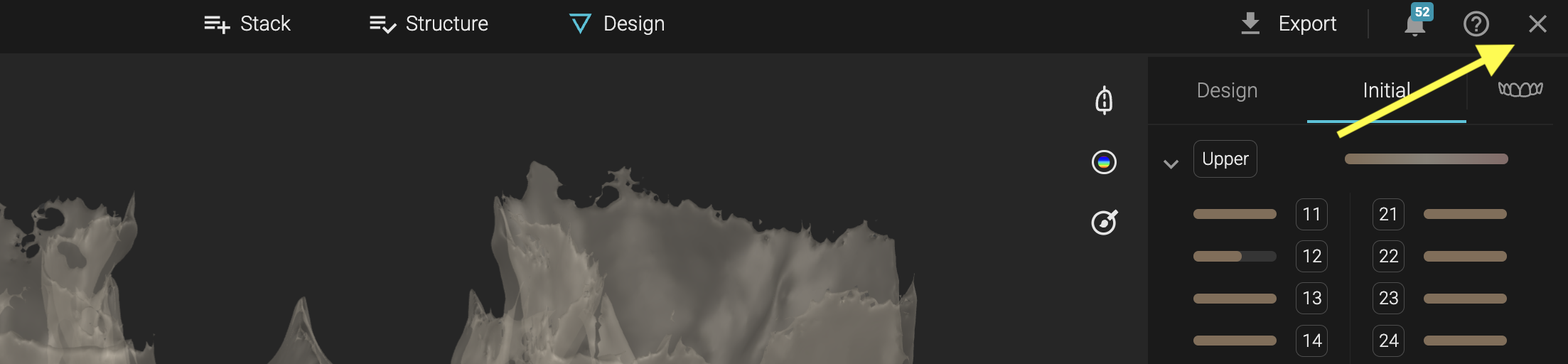
Blueprint’i kaydedip kapatmak için X’e tıklayın
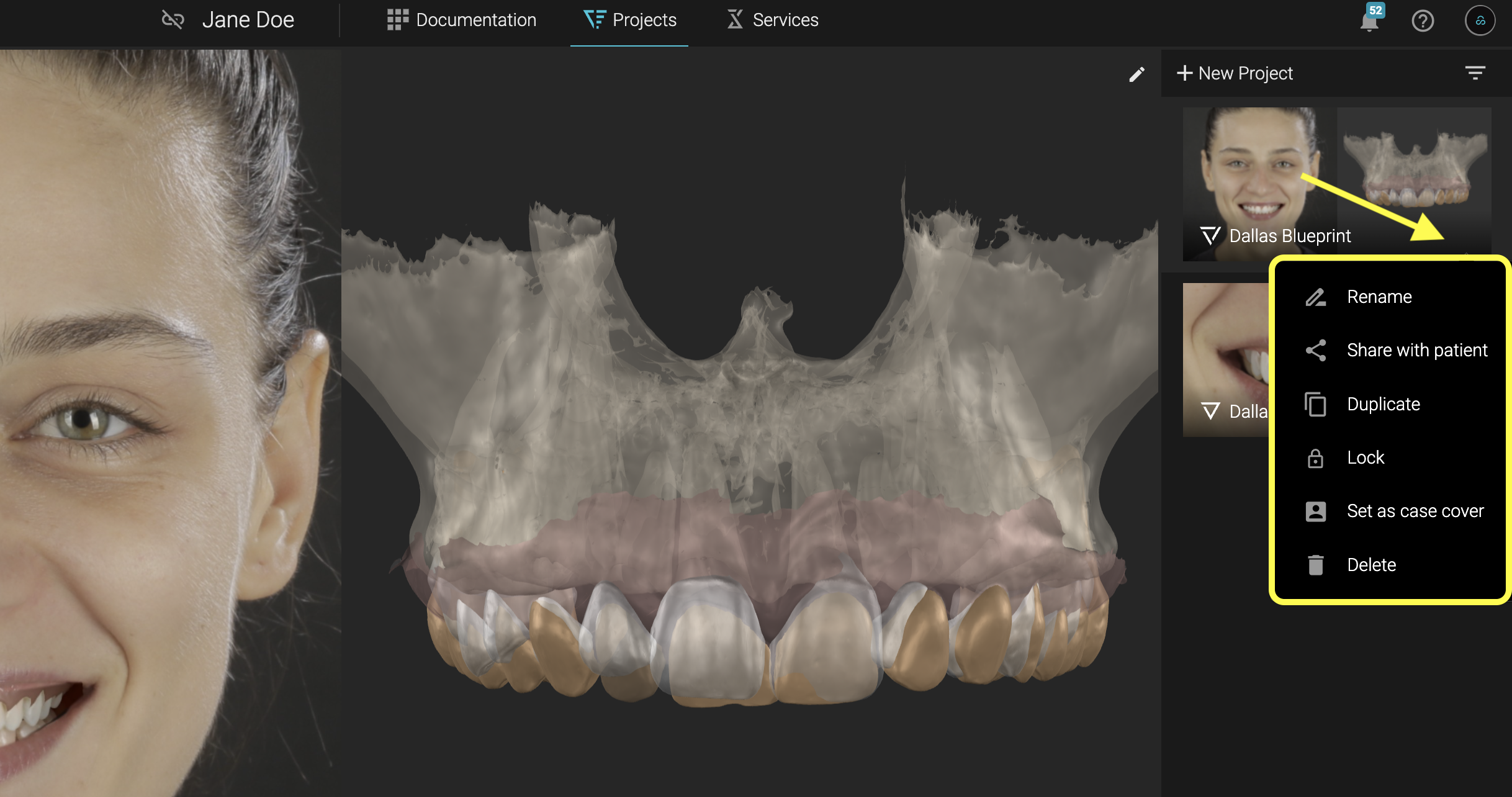
Blueprint Proje Seçenekleri
Project bölümünden Blueprint’i yönetmek için farklı seçenekleriniz vardır:
- Rename
- Share with Patient
- Duplicate ( bir kopya oluşturur )
- Lock ( diğer üyelerin değişiklik yapmasını engeller )
- Set as Case Cover
- Delete
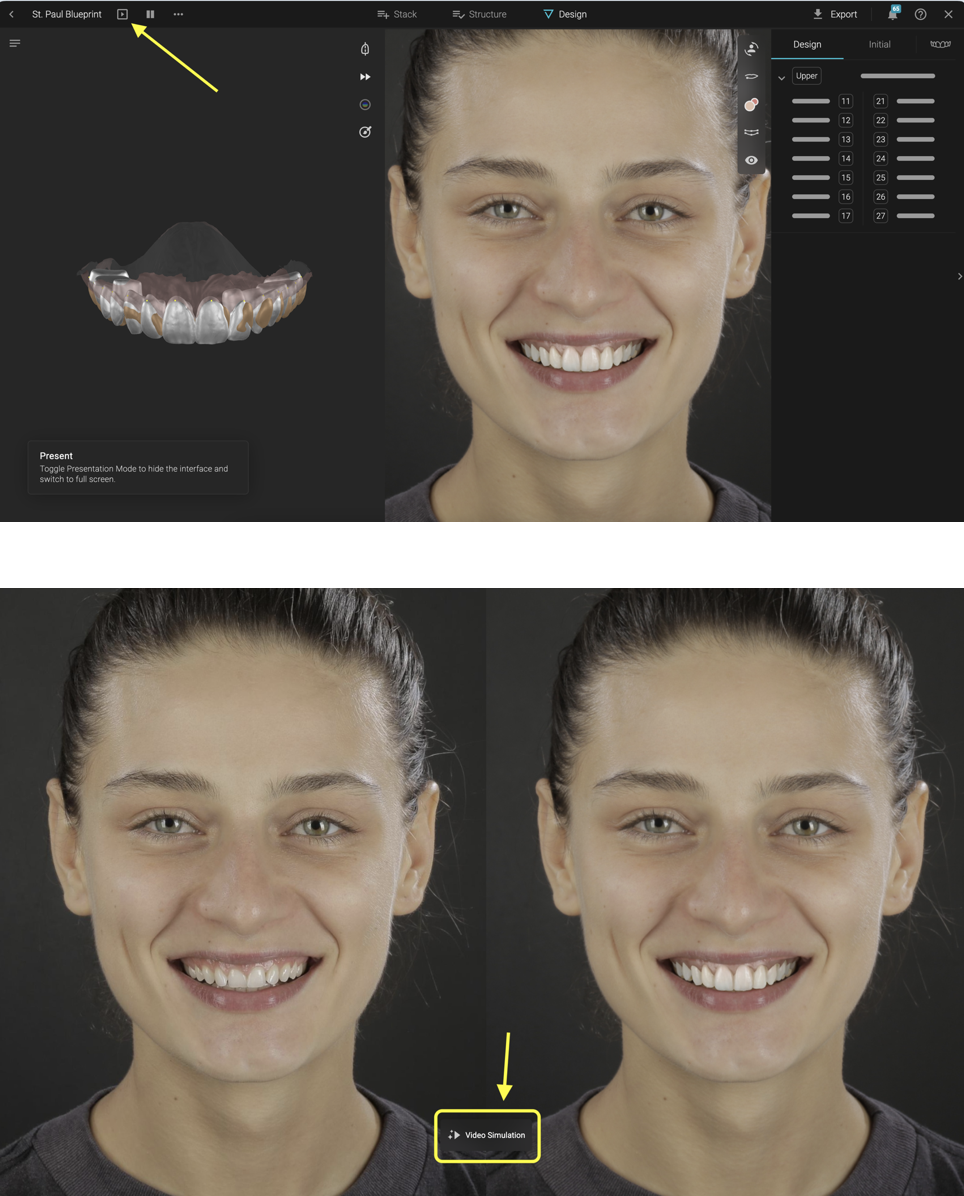
Video Simulation
Before-and-after sunumu oluşturun veya before ve after fotoğraflarından bir video oluşturun