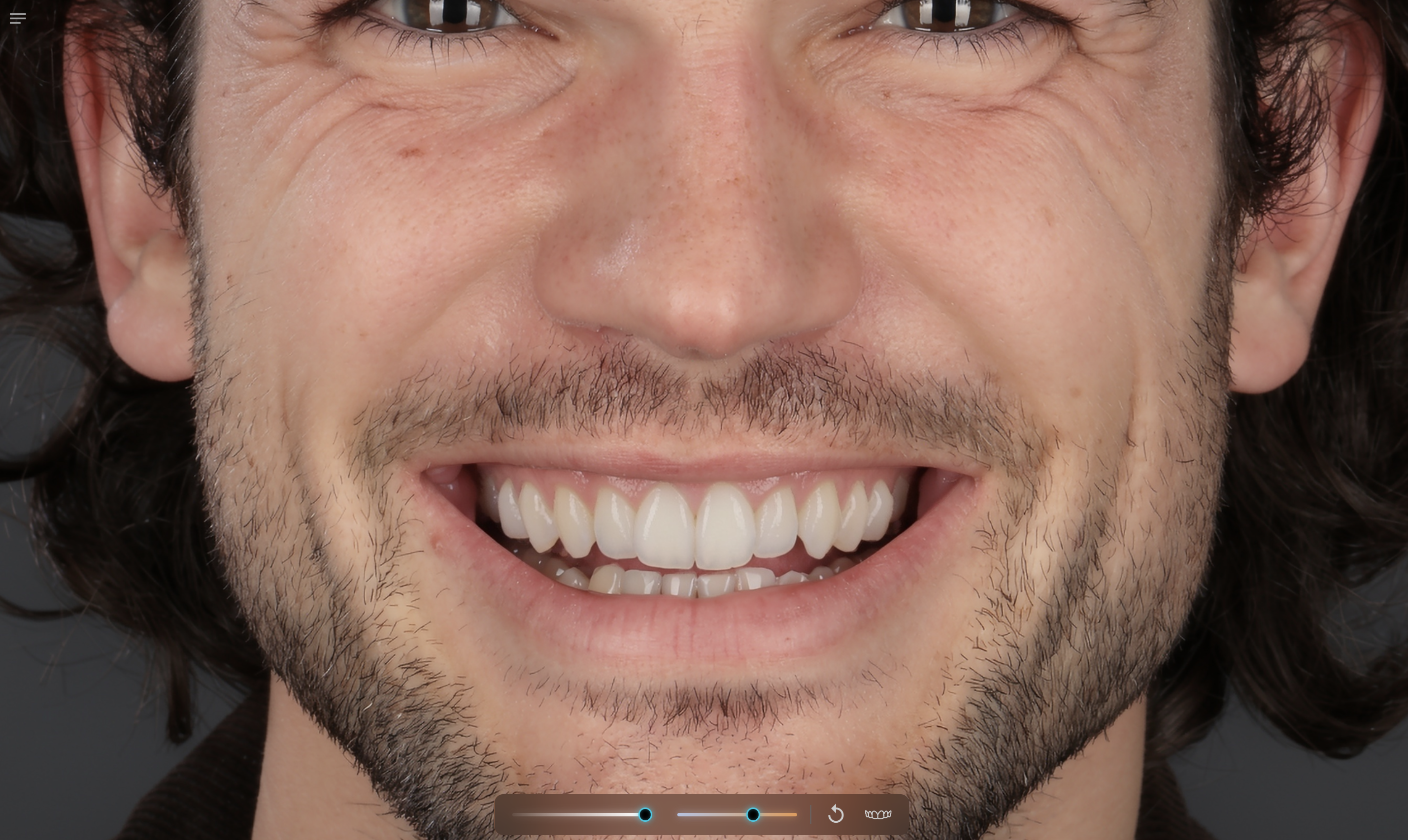
Smile Design Tutorial - Dr. Florin Cofar
Smile Design, form ve oran seçiminden konum ve diş eti seviyesine kadar tek tek dişler üzerinde kontrol sağlar. Bu kılavuzda Dr. Florin Cofar, etkileşimli kontrollerin nasıl kullanılacağını, arama ve yeniden boyutlandırma arasında nasıl geçiş yapılacağını ve görsel kısıtlamalar ile hizalama kılavuzlarıyla tasarımın nasıl ince ayarlanacağını açıklıyor.
Etkileşimli kontrolleri bulun
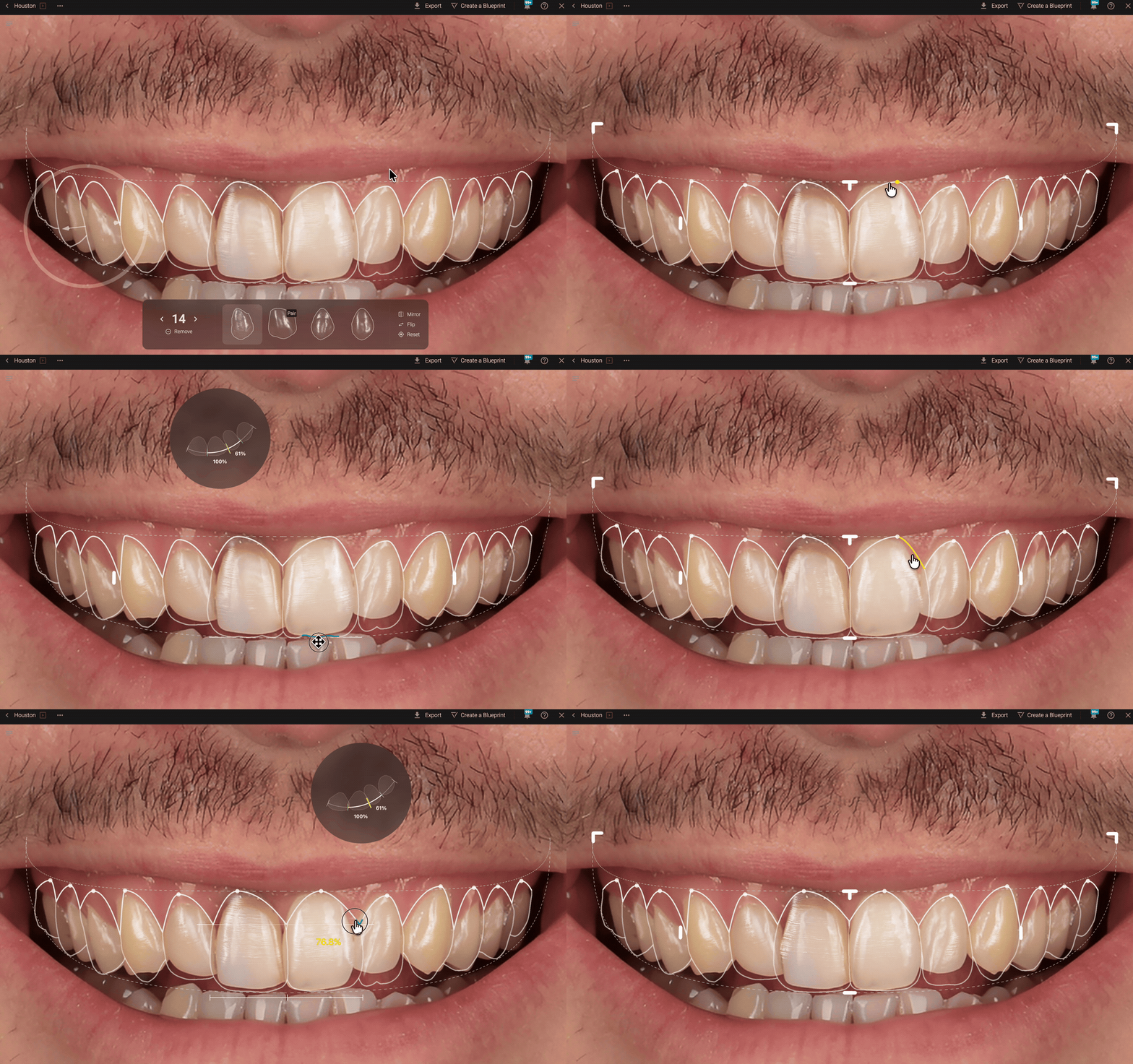
Ayarlayabileceğiniz alanları görmek için imleci bir dişin üzerine getirin. Sarı vurgu, etkileşimli bir kontrolü gösterir.
Oranları değiştirerek bir form arayın
Form seçimi yoluyla oranları ayarlamak için, ilgili kontrolü , ,
Bu, tasarımı geliştirirken farklı formları keşfetmenizi sağlar.
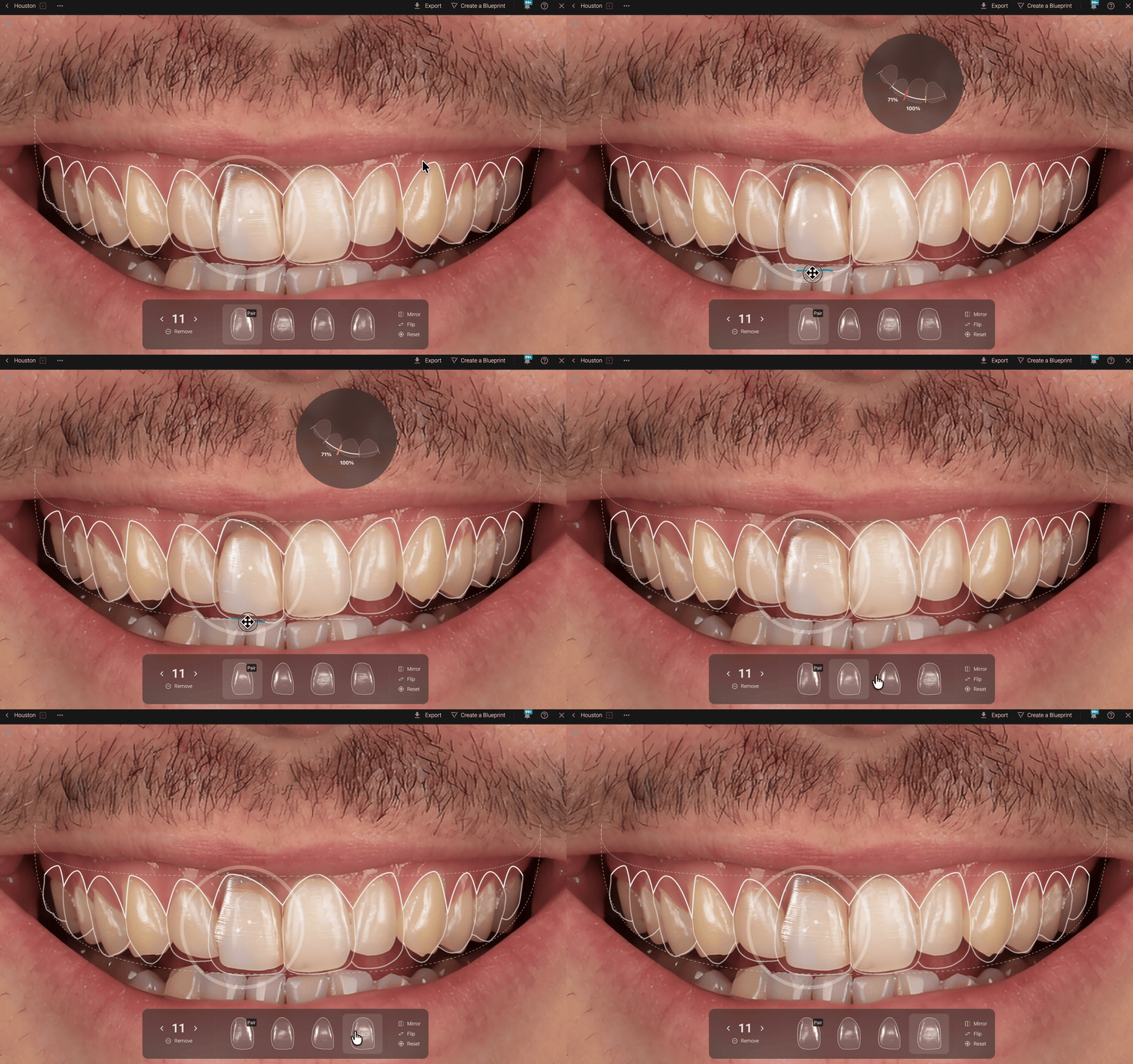
Mevcut formu yeniden boyutlandırmak için, ilgili kontrolü sürüklerken , ,
Ayrım basittir:
Farklı en boy oranlarına karşılık gelen kitaplıktan yeni formlar arayın: Herhangi bir tuşa basılı tutmadan en boy oranı kontrolünü sürükleyin
Mevcut formu yeniden boyutlandırın: En boy oranı kontrolünü sürüklerken Alt veya Option tuşunu basılı tutun
Değiştirici tuş diğer kontrollerin davranışını da değiştirir, bu nedenle etkisi yaptığınız ayarlamaya bağlıdır.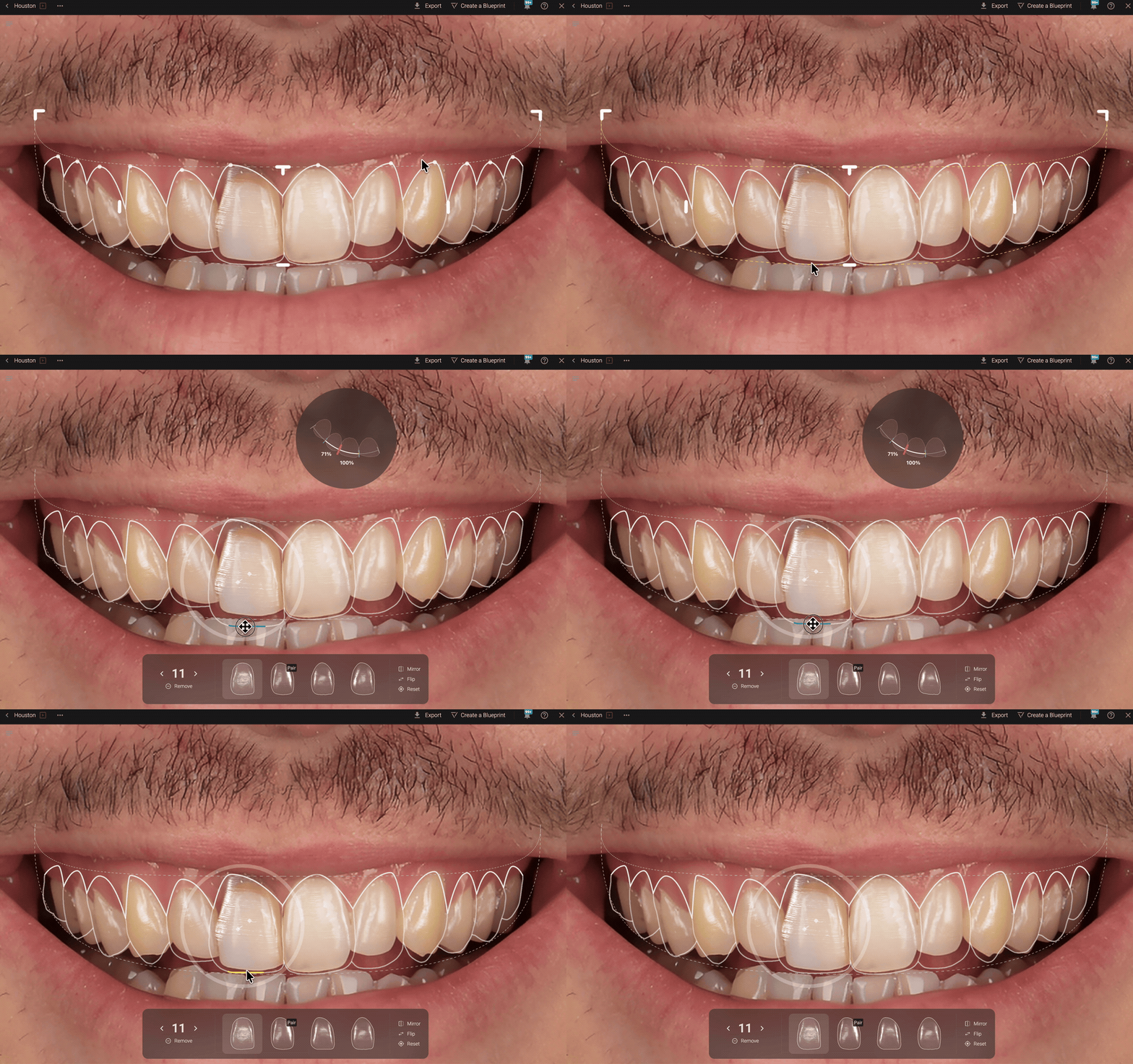
Tasarımınızda diş eti seviyesini ayarlamak için diş eti kontrolünü kullanırken Alt veya Option tuşunu basılı tutun.
Bu seviyeyi değiştirmek, yalnızca diş formunu seçmenin ötesine geçer.
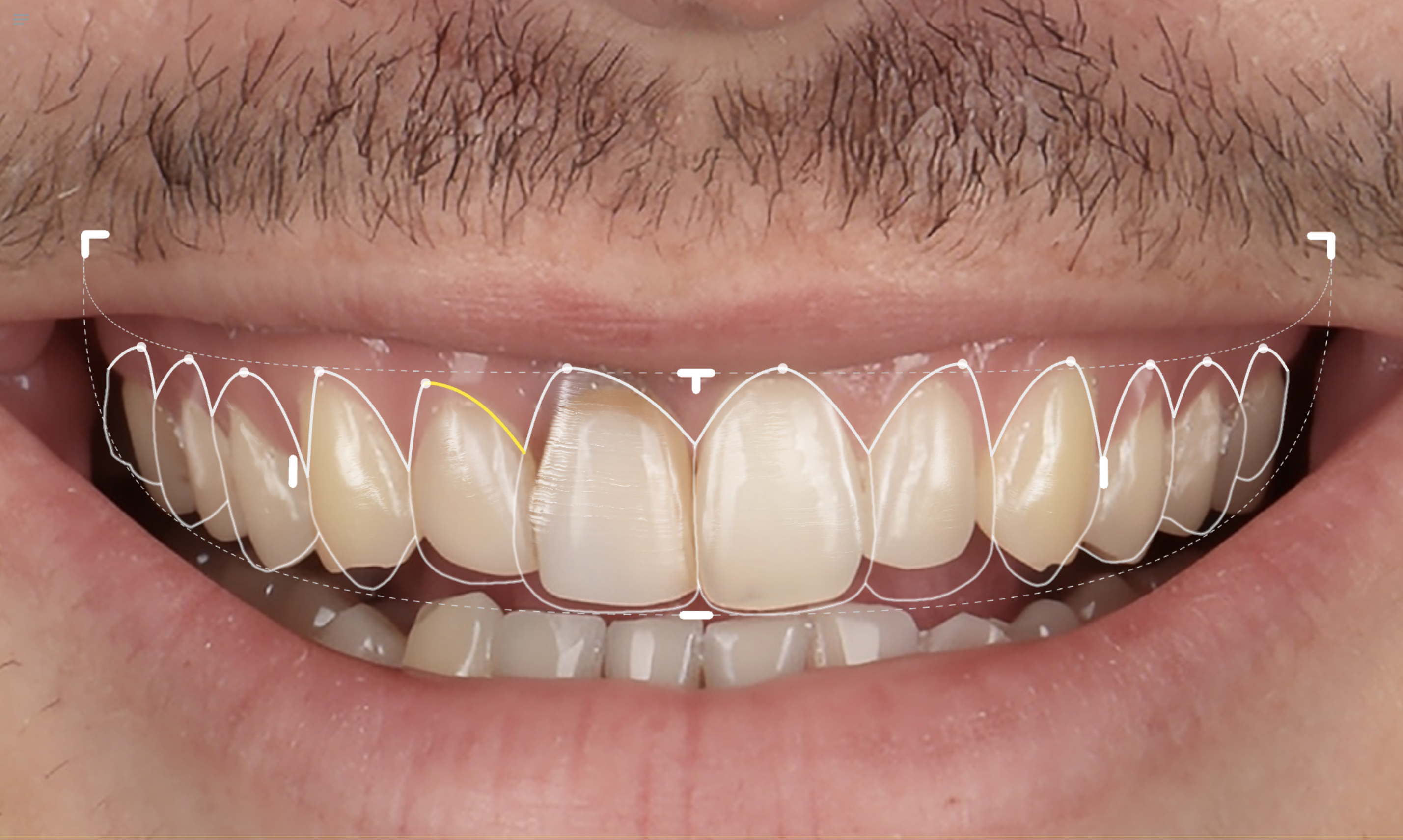
Ayarlamalar sırasında kısıtlamaları gözlemleyin
Diş uzunluğunu veya konumunu değiştirirken, etraftaki tasarımın nasıl tepki verdiğine dikkat edin. Smile Design, tasarımları fiziksel gerçekliğe en yakın şekilde tutmak ve teknisyenlerin daha kolay uygulanabilir öneriler almasına yardımcı olmak amacıyla papilla ve temas noktalarına göre ayarlamaları kısıtlayan bir simülatördür.
Diş hareketi için Alt veya Option tuşunu basılı tutmak, gösterilen fiziksel kısıtlamayı yok saymanıza olanak tanır. Bu davranış, yeniden boyutlandırma etkileşiminden farklıdır: Aynı tuş, kullandığınız kontrolün davranışını değiştirir.
Hizalama kılavuzlarını kullanın
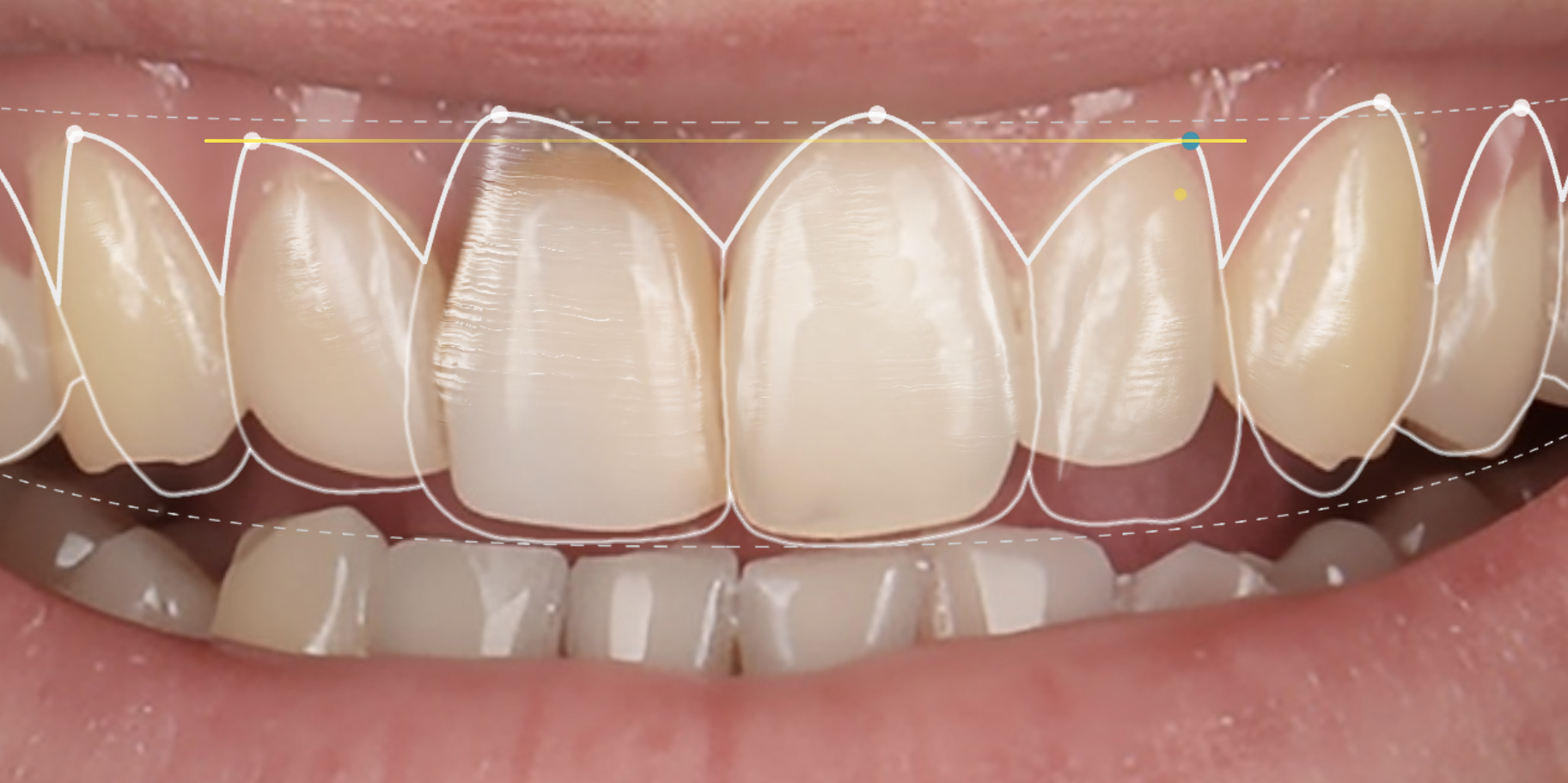
Görsel kılavuzlar, çalışırken diş konumlarını ve seviyelerini karşılaştırmanıza yardımcı olur. Örneğin, karşı dişe karşılık gelecek şekilde diş eti seviyesini ayarladığınızda, hizalamayı gösteren bir kılavuz çizgisi aydınlanır.
Tekil detayları mükemmelleştirirken karşılık gelen dişler arasındaki ilişkiyi doğrulamak için bu geri bildirimi kullanın.
Tasarımınızı işleyin
Şekil, oran ve konum ayarlamalarını tamamladıktan sonra, ekranda gösterilen tasarımdan görsel sonucu üretmek için render eylemini kullanın.
Render işleminden önce, diş eti seviyeleri ve komşu dişler arasındaki ilişkiler de dahil olmak üzere genel düzeni tekil değişikliklerle birlikte gözden geçirin.